Trong kỷ nguyên công nghệ số hiện đại, điện thoại thông minh không chỉ là một thiết bị liên lạc mà còn là trợ lý cá nhân, trung tâm giải trí và công cụ làm việc. Với nhịp sống bận rộn, việc liên tục điều chỉnh các cài đặt trên điện thoại có thể trở nên tốn thời gian và phiền toái. May mắn thay, người dùng Samsung có một công cụ mạnh mẽ để giải quyết vấn đề này: tính năng “Modes and Routines” (Chế độ và Thói quen). Đây là một tính năng tự động hóa thông minh giúp điện thoại của bạn tự điều chỉnh theo các tình huống cụ thể trong ngày, từ đó tối ưu hóa trải nghiệm sử dụng, tiết kiệm pin, tăng cường bảo mật và mang lại sự tiện lợi tối đa.
Samsung Routines hoạt động dựa trên nguyên tắc “Nếu điều này xảy ra (If), thì hãy làm điều kia (Then)”. Với khả năng tùy biến linh hoạt, bạn có thể thiết lập hàng loạt các hành động tự động chỉ bằng một vài thao tác đơn giản. Bài viết này, từ chuyên gia của Thuthuatmoi.net, sẽ hướng dẫn bạn cách thiết lập 8 thủ thuật Samsung Routines thông minh nhất, giúp biến chiếc điện thoại Samsung của bạn trở thành một thiết bị thực sự “biết nghĩ” và phục vụ cuộc sống của bạn một cách hiệu quả hơn. Hãy cùng khám phá và nâng tầm trải nghiệm di động của bạn ngay hôm nay!
1. Mở khóa vân tay với hiệu ứng Edge Lighting ấn tượng
Bạn cảm thấy việc mở khóa điện thoại thật nhàm chán? Tôi cũng từng như vậy cho đến khi khám phá ra cách kết hợp hiệu ứng Edge Lighting với tính năng mở khóa vân tay trên điện thoại Samsung của mình. Giờ đây, mỗi khi chạm vào cảm biến, một luồng sáng mềm mại sẽ lướt quanh các cạnh màn hình.
Đây là một thay đổi nhỏ nhưng lại khiến việc mở khóa trở nên có chủ đích hơn, đặc biệt là trong bóng tối. Samsung cung cấp bốn hiệu ứng để bạn lựa chọn: Cơ bản (Basic), Lấp lánh (Glitter), Tiếng vọng (Echo) và Đèn sân khấu (Spotlight). Cá nhân tôi yêu thích hiệu ứng Lấp lánh vì nó thêm một nét lung linh sang trọng cho màn hình.
Để thiết lập thủ thuật Samsung Routines này, bạn hãy làm theo các bước sau:
Thiết lập thói quen mở khóa vân tay với Edge Lighting:
- Mở Cài đặt điện thoại (Phone Settings) và chọn Chế độ và Thói quen (Modes and Routines).
- Tại tab Thói quen (Routines), chạm vào biểu tượng dấu cộng (+) để tạo một thói quen mới.
- Trong phần Nếu (If), chọn Mở khóa bằng vân tay (Unlock with Fingerprint) và chọn vân tay bạn muốn sử dụng. Thao tác này sẽ kích hoạt thói quen mỗi khi bạn mở khóa điện thoại bằng vân tay đó.
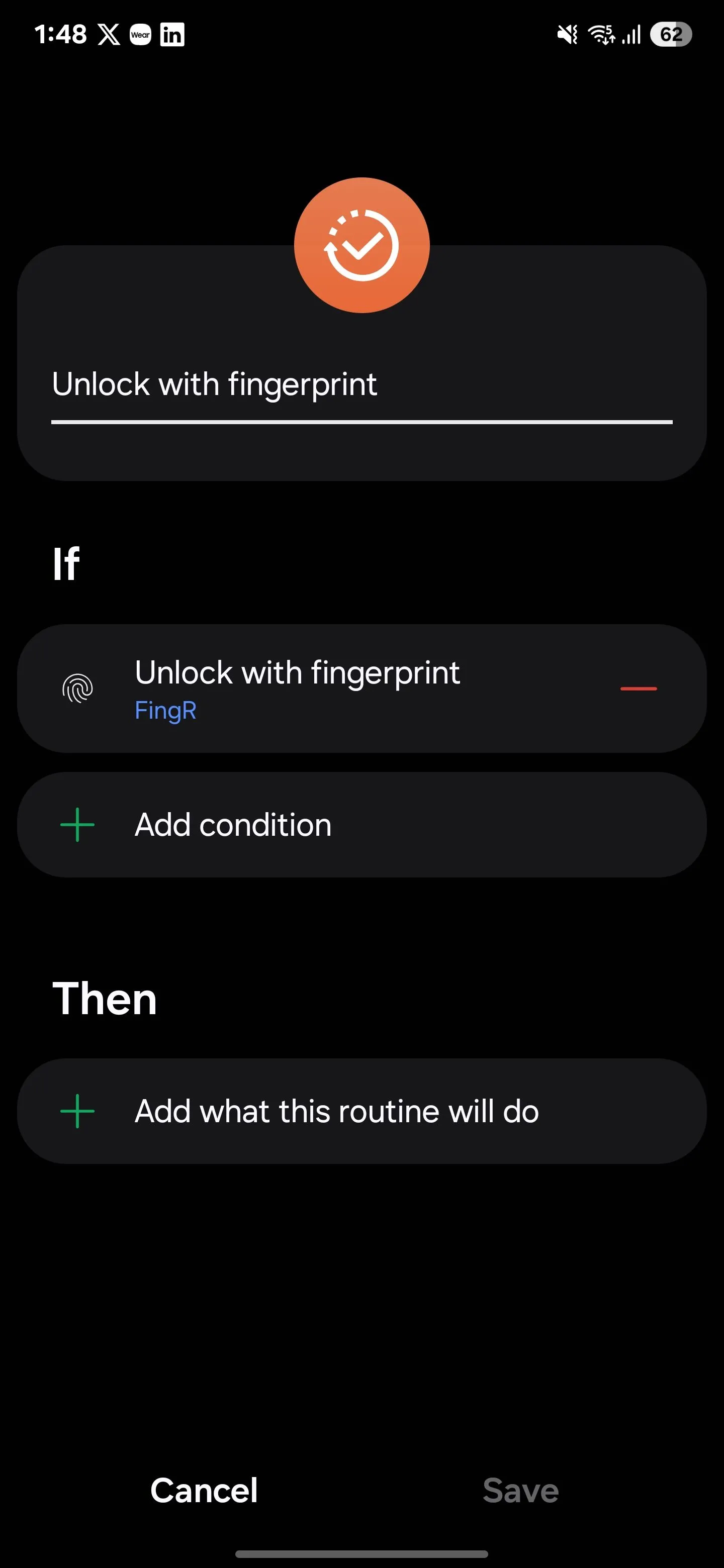 Thiết lập thói quen mở khóa vân tay trên điện thoại Samsung với Edge Lighting
Tiếp theo, trong phần Thì (Then), chọn Hiệu ứng Edge Lighting một lần (Edge Lighting Effect Once) và chọn hiệu ứng bạn thích. Trên tab Nâng cao (Advanced), hãy cài đặt độ trong suốt (transparency) và thời lượng (duration) bao gồm Ngắn (Short), Trung bình (Medium) hoặc Dài (Long). Chạm vào Xong (Done), sau đó Lưu (Save) để hoàn tất. Từ bây giờ, mỗi khi bạn mở khóa điện thoại bằng vân tay, màn hình sẽ hiển thị hiệu ứng Edge Lighting vô cùng ấn tượng.
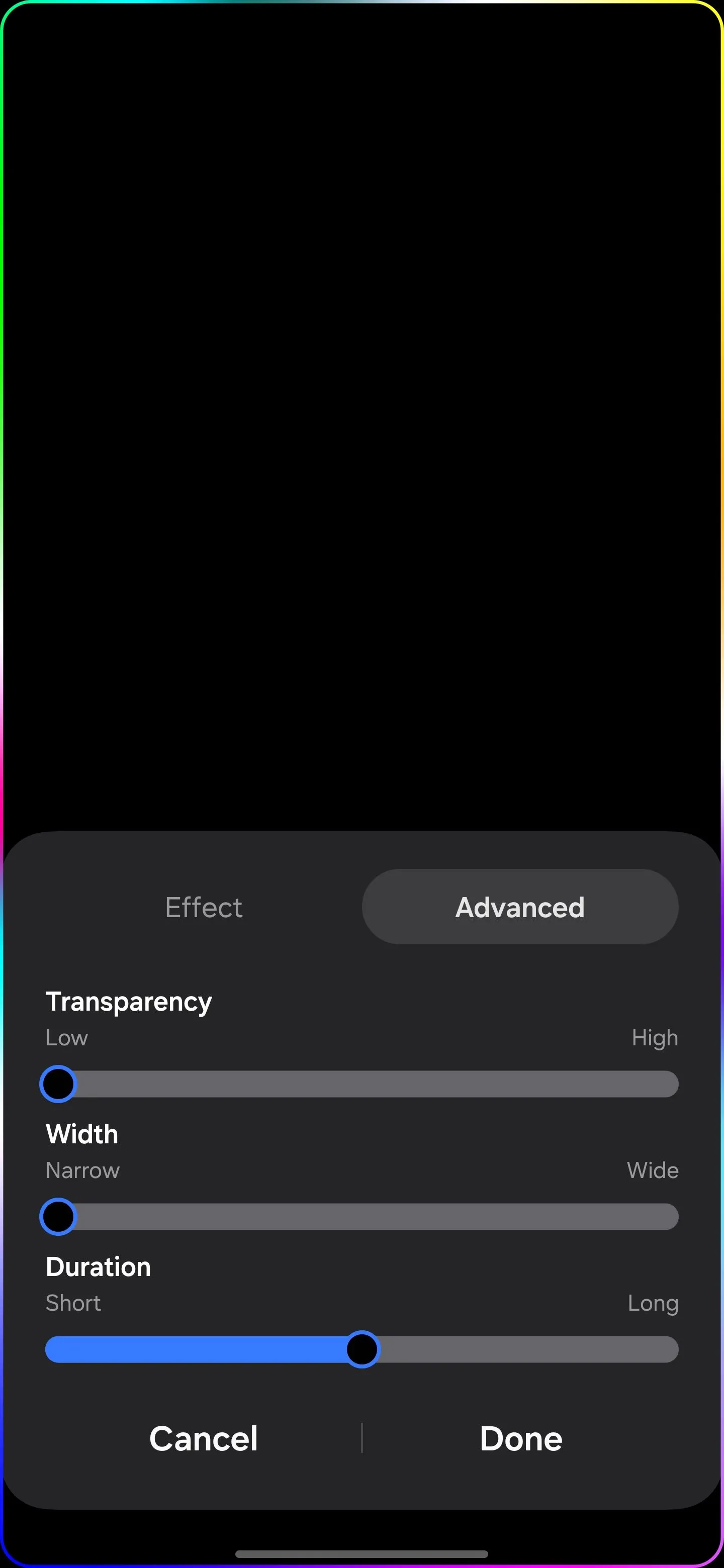 Tùy chỉnh thời lượng hiệu ứng Edge Lighting trong Samsung Routines
2. Tắt mở khóa vân tay vào ban đêm để tăng cường bảo mật
Nghe có vẻ hơi cẩn trọng, nhưng dấu vân tay của bạn hoàn toàn có thể mở khóa điện thoại khi bạn đang ngủ. Để tránh rủi ro này, tôi thường tắt tính năng mở khóa vân tay vào ban đêm và chuyển sang dùng mã PIN hoặc mẫu hình. Điều này tương tự như việc bật Chế độ khóa trên Android, nhưng tiện lợi hơn vì nó tự động và được cài đặt theo một khoảng thời gian cụ thể. Bằng cách này, tôi có thể giữ điện thoại của mình an toàn và đảm bảo không ai có thể bí mật dùng vân tay của tôi để mở khóa khi tôi đang ngủ.
Để tắt mở khóa vân tay vào ban đêm, bạn hãy mở ứng dụng Chế độ và Thói quen (Modes and Routines) và chạm vào biểu tượng dấu cộng (+). Trong phần Nếu (If), chọn Khoảng thời gian (Time period) và sau đó chọn Thời gian (Time). Đặt giờ bạn muốn, ví dụ từ 11 giờ tối đến 7 giờ sáng, khoảng thời gian bạn muốn tắt mở khóa vân tay.
Dưới mục Lặp lại (Repeat), bạn có thể chọn Mỗi ngày (Every day) hoặc chọn các ngày cụ thể nếu bạn muốn áp dụng hàng tuần hoặc hàng tháng. Sau khi hoàn tất, chạm vào Xong (Done) ở góc dưới bên phải.
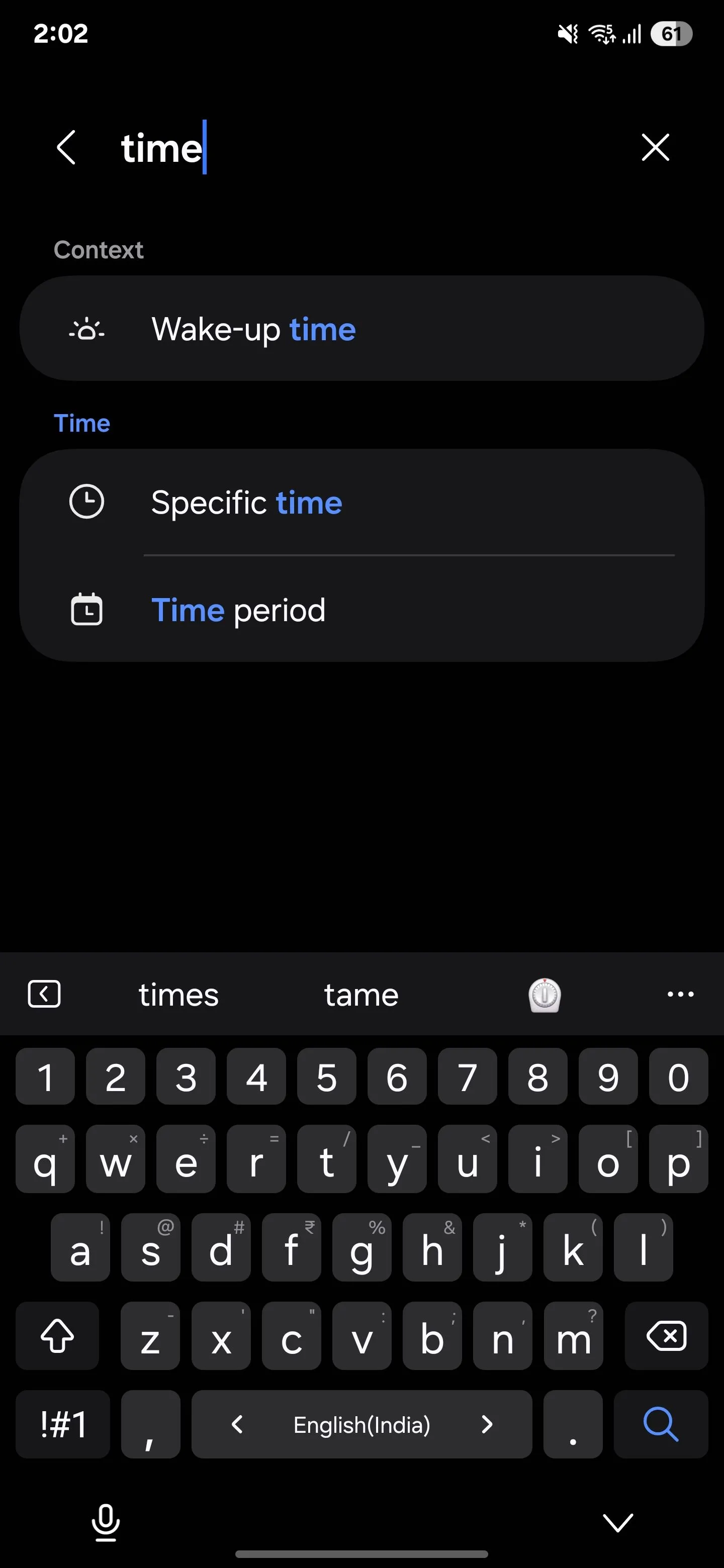 Thiết lập thời gian tự động hóa cho Samsung Routines để tắt vân tay ban đêm
Giờ đây, trong phần Thì (Then), chọn Mở khóa bằng sinh trắc học (Unlock with biometrics) và tắt cả hai tùy chọn Vân tay (Fingerprints) và Khuôn mặt (Face). Chạm vào Xong (Done), sau đó Lưu (Save) để xác nhận thói quen của bạn. Cuối cùng, hãy quét vân tay của bạn để xác nhận các thay đổi. Điện thoại của bạn giờ đây sẽ chỉ mở khóa bằng mẫu hình hoặc mã PIN vào ban đêm. Việc thêm lớp bảo mật này giúp bạn yên tâm rằng thông tin cá nhân của mình luôn an toàn trong khi bạn ngủ.
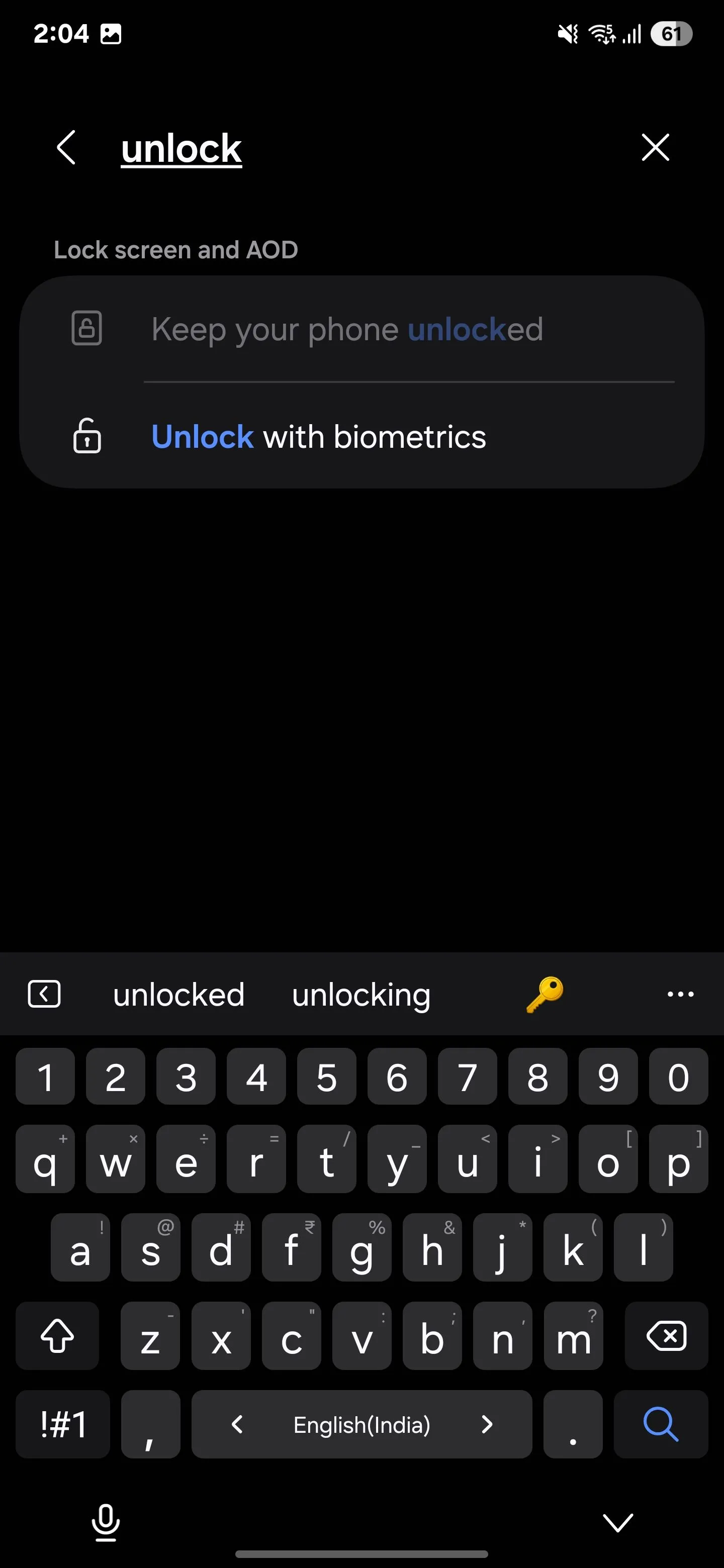 Vô hiệu hóa mở khóa sinh trắc học Samsung vào ban đêm qua Routines
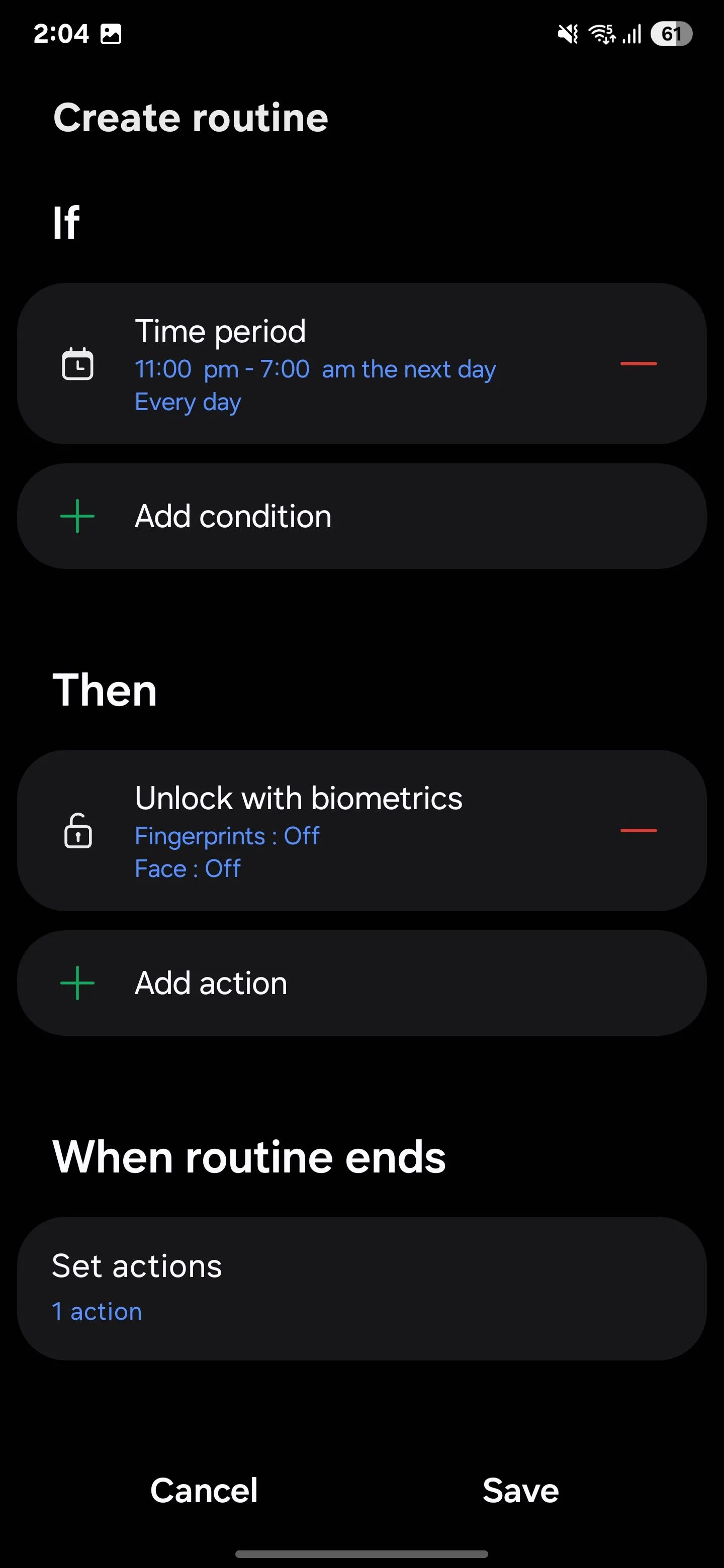 Cài đặt chế độ tự động hóa Samsung để tắt mở khóa vân tay ban đêm
3. Thông báo trạng thái pin và sự kiện sạc tự động
Bạn có bao giờ ước điện thoại của mình sẽ tự động thông báo khi đang sạc hoặc sắp hết pin để bạn không phải liên tục kiểm tra không? Điện thoại của tôi thì có, và nó thực sự rất tiện lợi. Mỗi khi cắm sạc, nó sẽ thông báo “Đã bắt đầu sạc”.
Khi pin yếu, nó sẽ báo “Pin dưới 20%”. Dù tôi đang làm việc hay chỉ xem gì đó, tôi không cần phải liên tục kiểm tra điện thoại – tôi chỉ cần nghe là biết. Điện thoại sẽ thông báo khi quá trình sạc bắt đầu, dừng lại, hoặc khi pin đạt đến các mức nhất định như 15%, 80% hoặc đầy.
Để tự động hóa thông báo pin yếu:
Mở ứng dụng Chế độ và Thói quen (Modes and Routines) trên thiết bị Samsung của bạn và chạm vào biểu tượng “+” để bắt đầu một thói quen mới. Trong phần Nếu (If), chạm vào biểu tượng dấu cộng (+) để thêm một điều kiện kích hoạt. Chọn Trạng thái sạc (Charging status) làm điều kiện kích hoạt và đặt là Không sạc (Not charging).
Sau đó, chạm vào “Thêm điều kiện (+)” (Add condition (+)) và chọn Mức pin (Battery level) làm điều kiện. Đặt là Dưới (Below) và chọn 20% (hoặc bất kỳ phần trăm nào phù hợp với bạn).
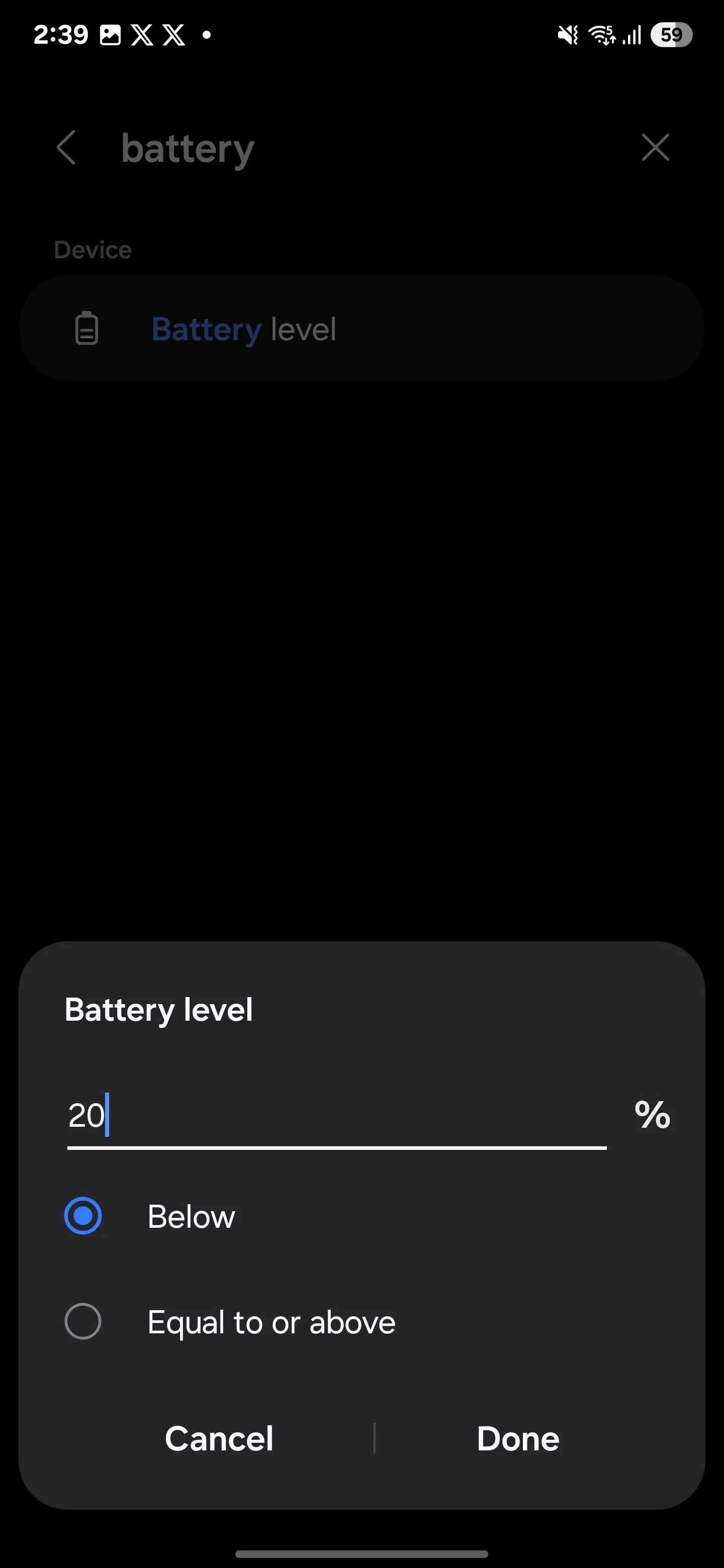 Cài đặt thông báo tự động khi pin Samsung xuống dưới 20%
Trong phần Thì (Then), chạm vào biểu tượng dấu cộng (+) và chọn Hiển thị thông báo tùy chỉnh (Show custom notification). Trong trường tiêu đề, hãy nhập gì đó như “Pin của bạn đang yếu, vui lòng sạc thiết bị” hoặc bất cứ điều gì phù hợp với bạn.
Bạn cũng có thể điều chỉnh nội dung thông báo theo ý muốn. Bật tùy chọn Đọc to thông báo này (Read this notification aloud) nếu bạn muốn, sau đó chạm vào Xong (Done). Cuối cùng, chạm vào Lưu (Save) ở góc dưới bên phải để kích hoạt tính năng tự động hóa của bạn.
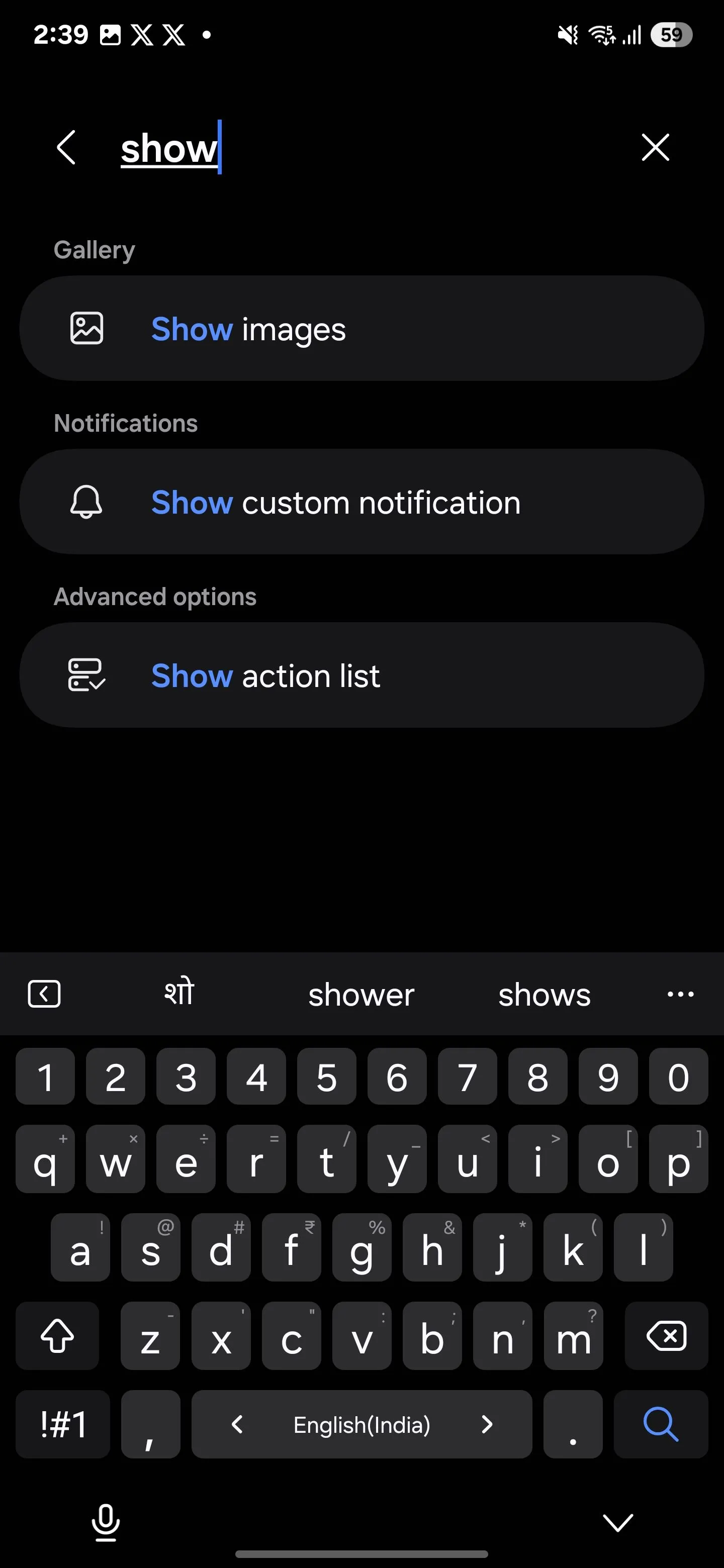 Tùy chỉnh thông báo pin yếu với Samsung Routines để cảnh báo sạc
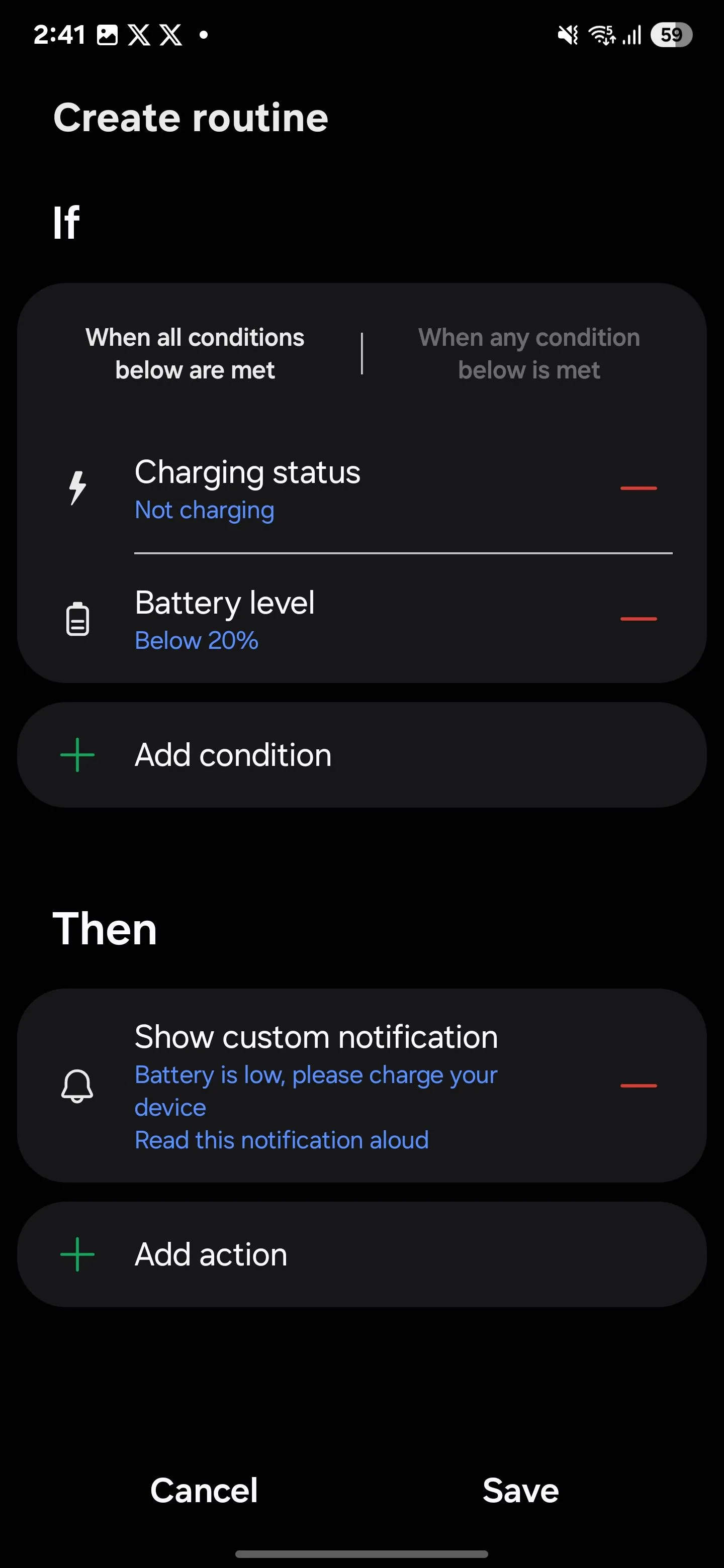 Hướng dẫn tạo thói quen Samsung Routines thông báo trạng thái pin
Bất cứ khi nào pin của bạn giảm xuống dưới 20%, tính năng tự động hóa này sẽ kích hoạt và gửi cho bạn một thông báo tùy chỉnh với tiêu đề và văn bản bạn đã chọn. Nếu bạn đã bật tùy chọn “Đọc to thông báo này”, thiết bị của bạn thậm chí sẽ đọc to thông báo đó cho bạn!
Tương tự, bạn có thể thiết lập tự động hóa cho các tình huống khác, chẳng hạn như khi bạn cắm thiết bị vào bộ sạc hoặc khi pin của bạn đã sạc đầy.
4. Từ chối cuộc gọi và gửi tin nhắn nhanh tự động
Khi tôi đang trong một cuộc gọi và có người khác cố gắng liên lạc, việc quản lý cả hai cuộc trò chuyện hoặc phản hồi nhanh chóng có thể khá khó khăn. Nhờ tính năng nhắn tin tự động này, tôi có thể cho người gọi thứ hai biết tôi đang bận và sẽ gọi lại cho họ ngay khi có thể.
Điều này giúp tôi duy trì sự chuyên nghiệp và tránh bị xem là thô lỗ hoặc không phản hồi. Nếu bạn thường xuyên gặp phải những tình huống như vậy, hãy thử tính năng tự động hóa này.
Để thiết lập tính năng tự động hóa này, hãy vào Cài đặt (Settings) trên điện thoại và chạm vào Chế độ và Thói quen (Modes and Routines). Chạm vào biểu tượng dấu cộng (+) để bắt đầu một thói quen mới. Dưới mục Nếu (If), chạm vào biểu tượng “+“, chọn Trong cuộc gọi (During calls), và chọn Từ bất kỳ ai (From anyone) cho tất cả người gọi hoặc Từ người gọi cụ thể (From specific callers) cho một số người nhất định. Chạm vào Xong (Done) để xác nhận điều kiện kích hoạt.
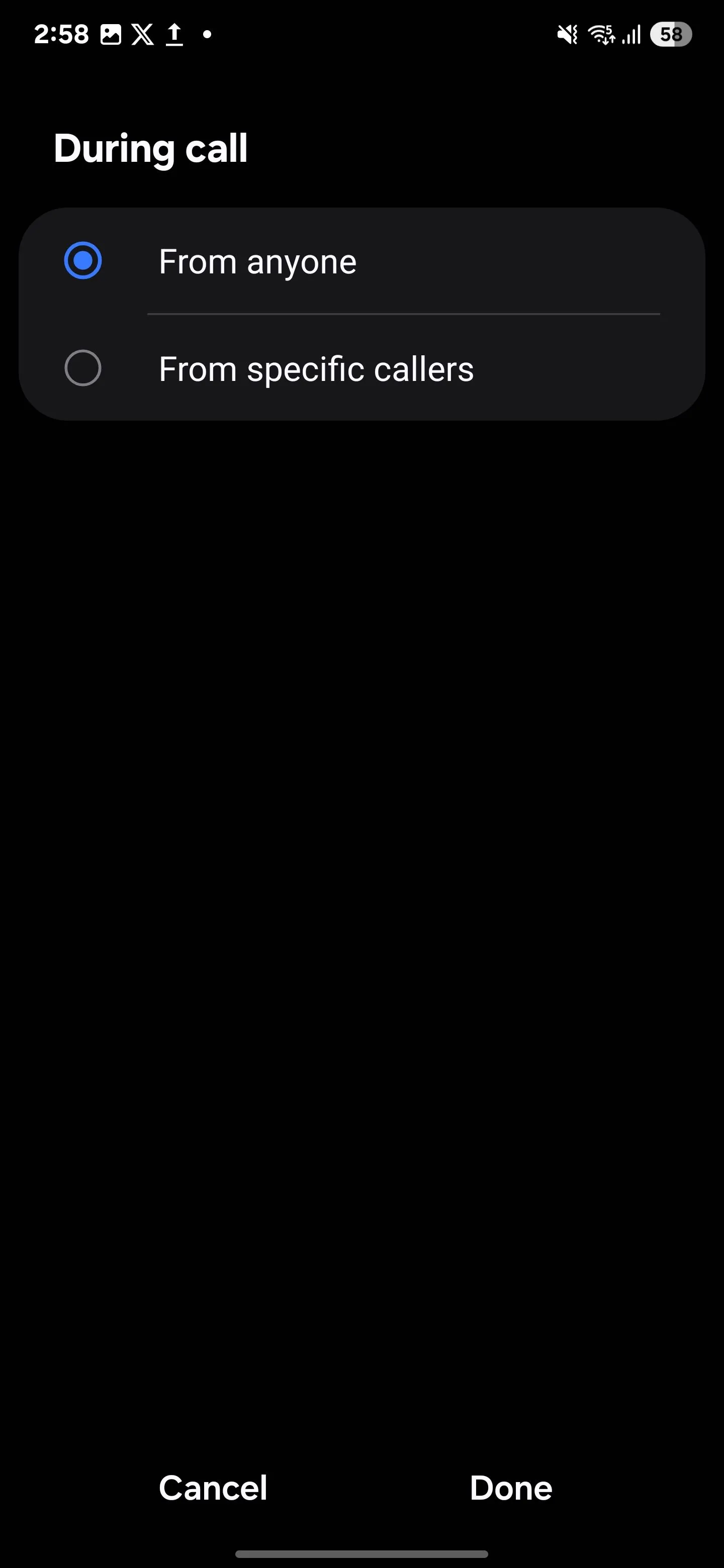 Thiết lập gửi tin nhắn nhanh tự động khi đang có cuộc gọi trên Samsung
Đối với hành động, chạm vào dấu cộng (+) dưới mục Thì (Then) và chọn Từ chối cuộc gọi và gửi tin nhắn nhanh (Decline call and send a quick message). Tùy chỉnh tin nhắn sẽ được gửi cho người gọi, ví dụ như “Xin lỗi, tôi đang bận. Sẽ liên hệ lại bạn sớm nhất có thể.” Khi bạn đã hoàn tất, chạm vào Lưu (Save) và đặt tên cho thói quen của bạn.
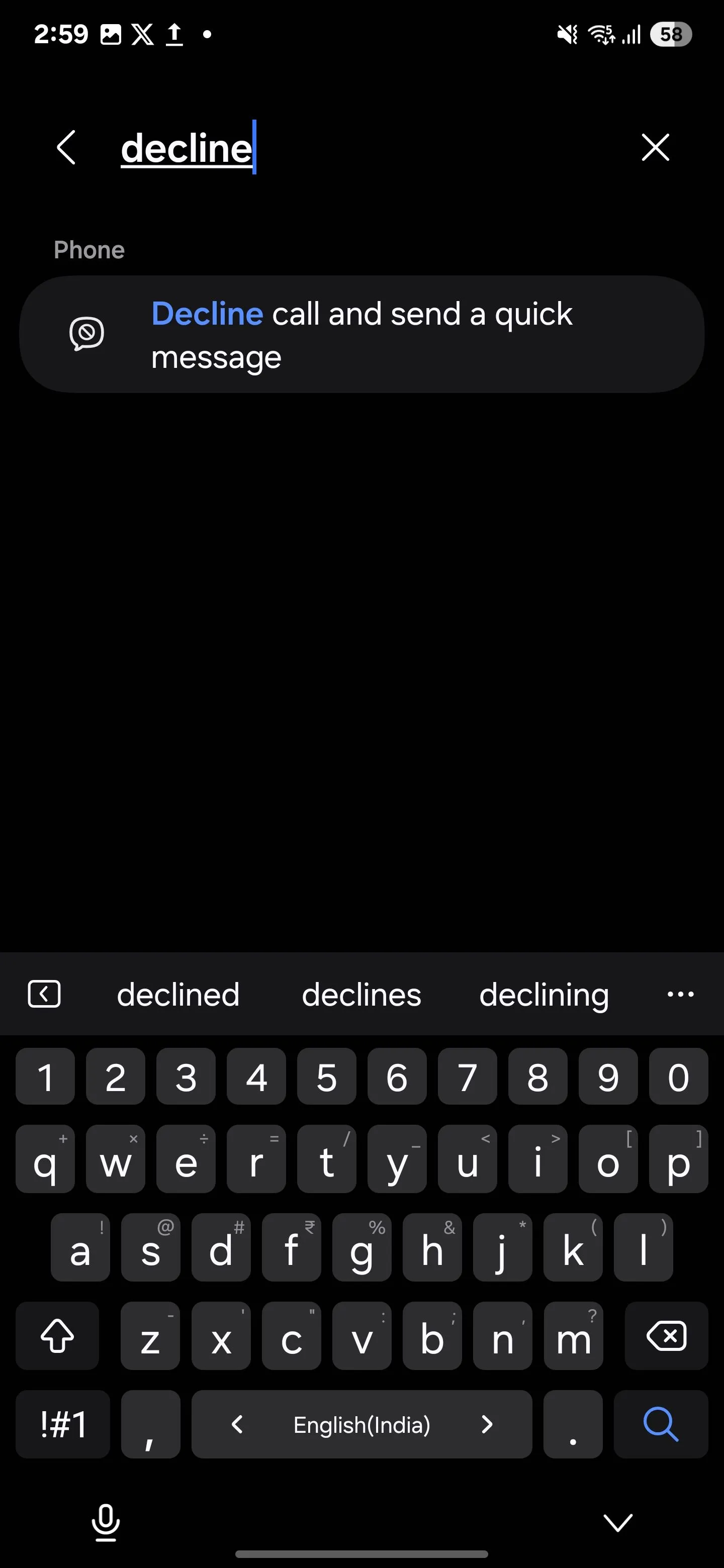 Tùy chỉnh nội dung tin nhắn tự động từ chối cuộc gọi trong Samsung Routines
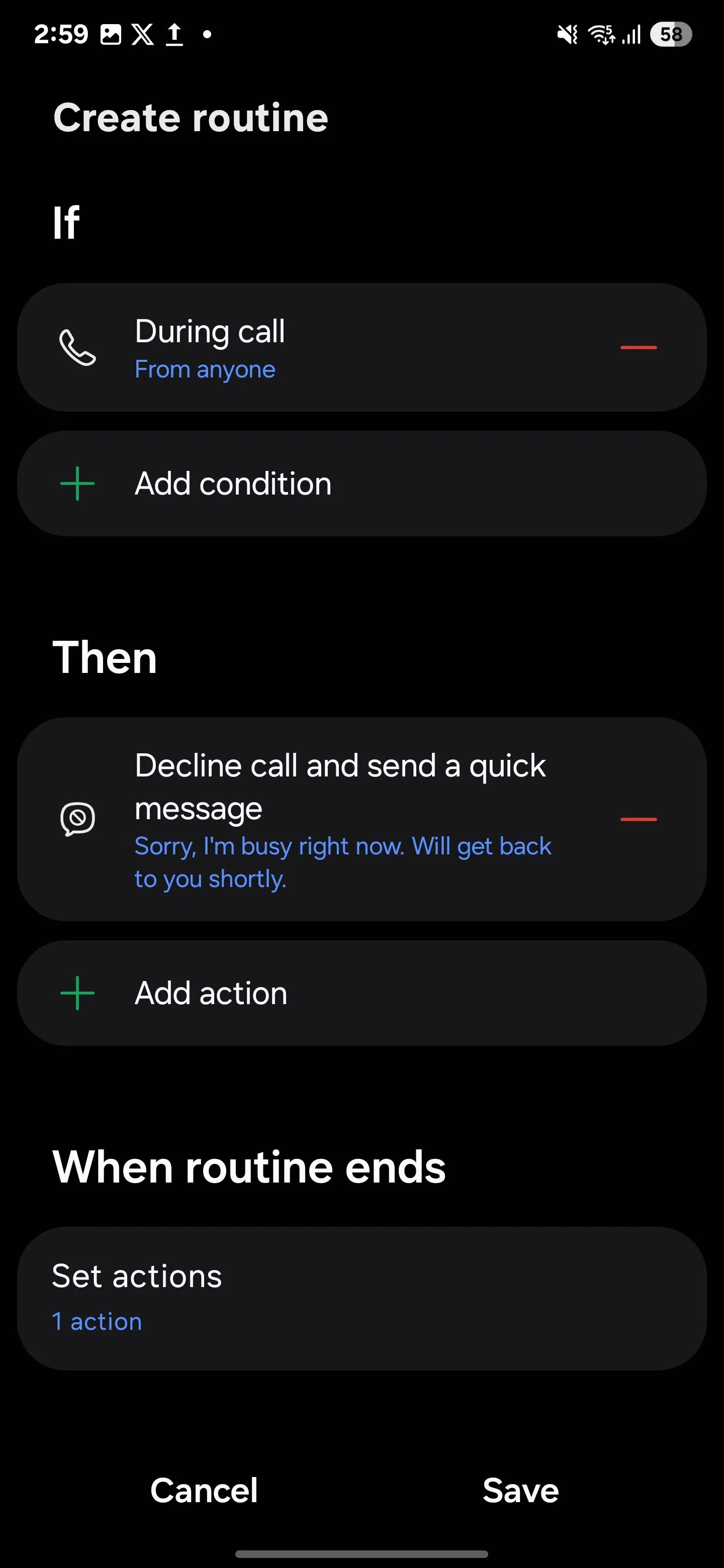 Thiết lập Samsung Routines để tự động từ chối cuộc gọi và gửi tin nhắn nhanh
Từ bây giờ, bất cứ khi nào bạn nhận được cuộc gọi trong khi đang có một cuộc gọi khác, điện thoại của bạn sẽ tự động từ chối cuộc gọi đó và gửi một tin nhắn được cài đặt sẵn hoặc tùy chỉnh cho người gọi.
5. Tự động chuyển sang Chế độ tối vào ban đêm
Chế độ tối (Dark Mode) là một tính năng tuyệt vời, thân thiện với mắt và giúp tiết kiệm pin, đặc biệt trên các thiết bị có màn hình OLED hoặc AMOLED. Tuy nhiên, tôi không phải lúc nào cũng muốn bật nó vào ban ngày, vì vậy tôi đã thiết lập tính năng tự động chuyển đổi vào ban đêm.
Tôi không còn phải nhớ bật tắt Chế độ tối mỗi đêm để có trải nghiệm duyệt web thoải mái hơn. Nếu bạn là một “cú đêm” như tôi, tính năng tự động hóa này rất đáng để thiết lập.
Để thiết lập tính năng tự động chuyển đổi Chế độ tối, hãy mở ứng dụng Chế độ và Thói quen (Routines and Modes) trên thiết bị Samsung của bạn và chạm vào biểu tượng dấu cộng (+). Trong phần Nếu (If), chạm vào “+” để thêm một điều kiện kích hoạt. Chọn Khoảng thời gian (Time period) và chọn Hoàng hôn cho đến bình minh ngày hôm sau (Sunset until next day sunrise) làm khung thời gian của bạn.
Bằng cách này, Chế độ tối sẽ bật khi hoàng hôn và tự động chuyển về Chế độ sáng (Light Mode) khi mặt trời mọc. Bạn cũng có thể đặt một lịch trình tùy chỉnh nếu cần. Dưới mục Lặp lại (Repeat), chọn Mỗi ngày (Every day) hoặc các ngày cụ thể cho thói quen của bạn.
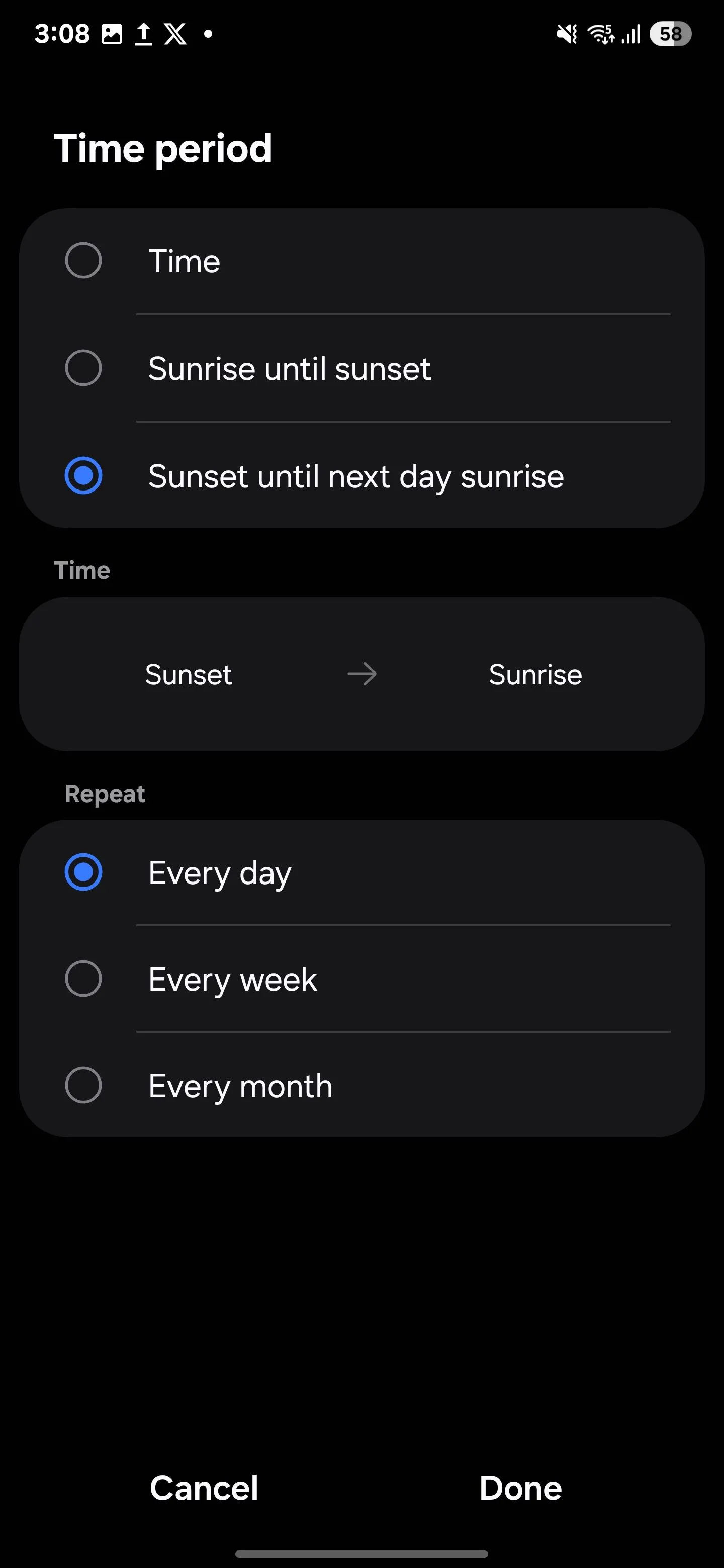 Cài đặt thời gian và tần suất lặp lại cho chế độ tối tự động trên Samsung Routines
Trong phần Thì (Then), chọn Chế độ tối (Dark Mode), đặt thành Bật (On), và chạm vào Xong (Done). Bạn cũng có thể thêm Chế độ Chống mỏi mắt (Eye Comfort Shield) với tùy chọn Thích ứng (Adaptive – tự động điều chỉnh màu sắc màn hình) hoặc Tùy chỉnh (Custom – điều chỉnh nhiệt độ màu thủ công). Cuối cùng, chạm vào Lưu (Save), đặt tên cho thói quen của bạn, và bạn đã hoàn tất.
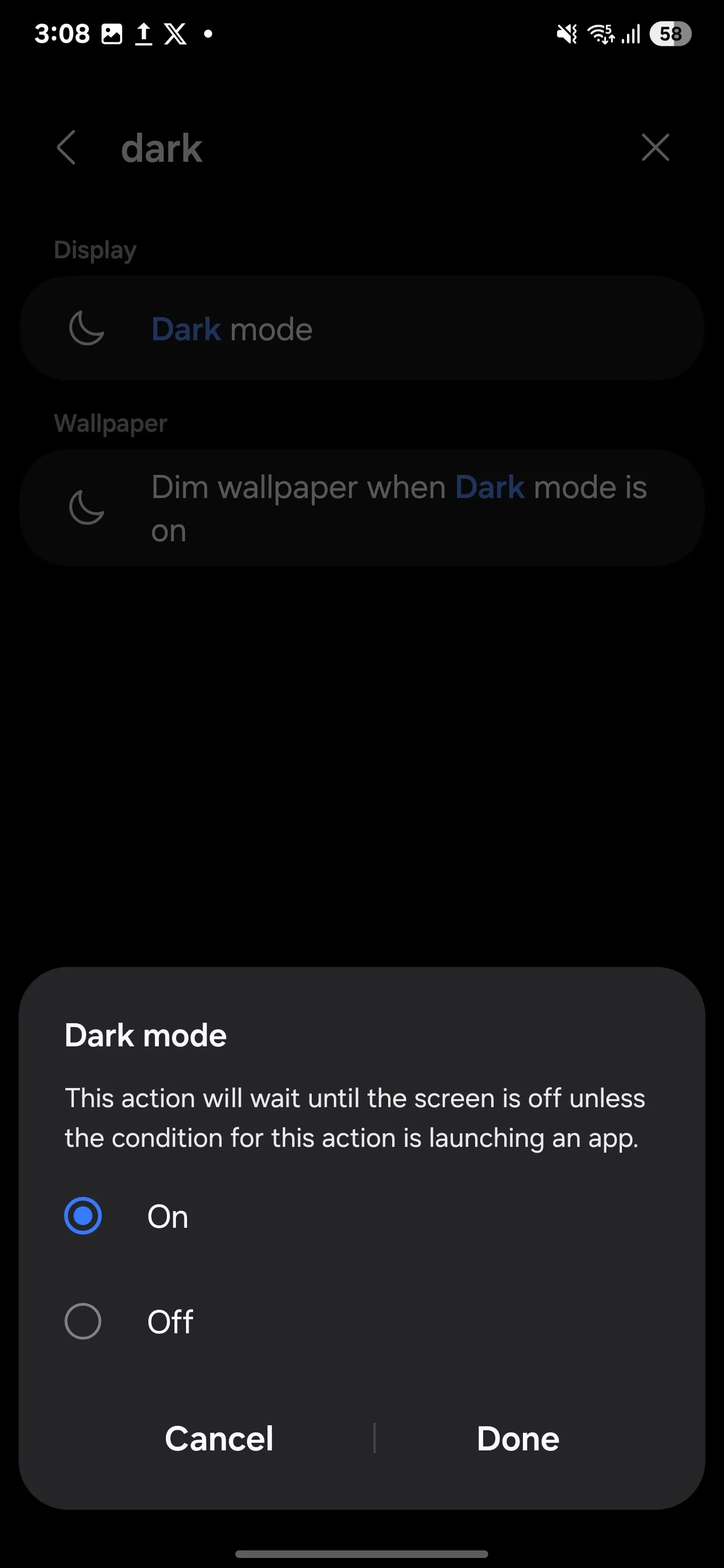 Kích hoạt Chế độ tối và Chống mỏi mắt Eye Comfort Shield qua Samsung Routines
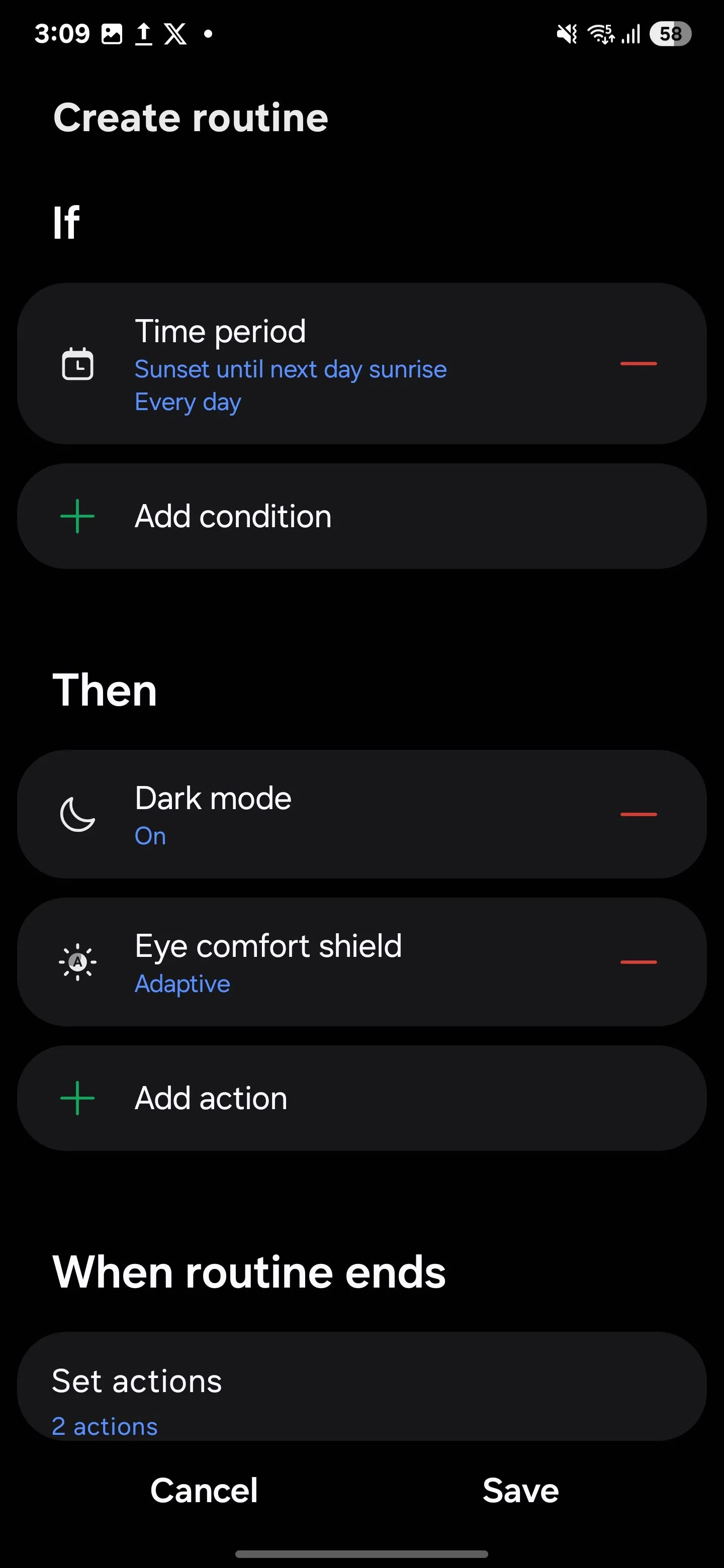 Thiết lập khoảng thời gian tự động chuyển đổi Chế độ tối trên điện thoại Samsung
6. Kích hoạt Chế độ tiết kiệm pin khi pin yếu
Khi pin điện thoại của tôi xuống dưới một ngưỡng nhất định (ví dụ như 20%), thói quen này sẽ kích hoạt Chế độ tiết kiệm pin (Power Saving Mode). Chế độ này giúp giảm hiệu suất, hạn chế hoạt động nền và giới hạn một số tính năng nhất định, giúp tôi có đủ pin để về nhà mà không cần phải vội vã tìm bộ sạc.
Để thiết lập thói quen này, hãy vào Cài đặt (Settings) > Chế độ và Thói quen (Modes and Routines), và chạm vào biểu tượng dấu cộng (+). Dưới phần Nếu (If), chọn Mức pin (Battery level), đặt là dưới 20% (less than 20%), và chạm vào Xong (Done). Tiếp theo, trong phần Thì (Then), tìm kiếm và chọn Tiết kiệm pin (Power saving) và bật nó lên (On). Chạm vào Xong (Done) > Lưu (Save), đặt tên cho thói quen của bạn, và chạm vào Xong (Done) một lần nữa.
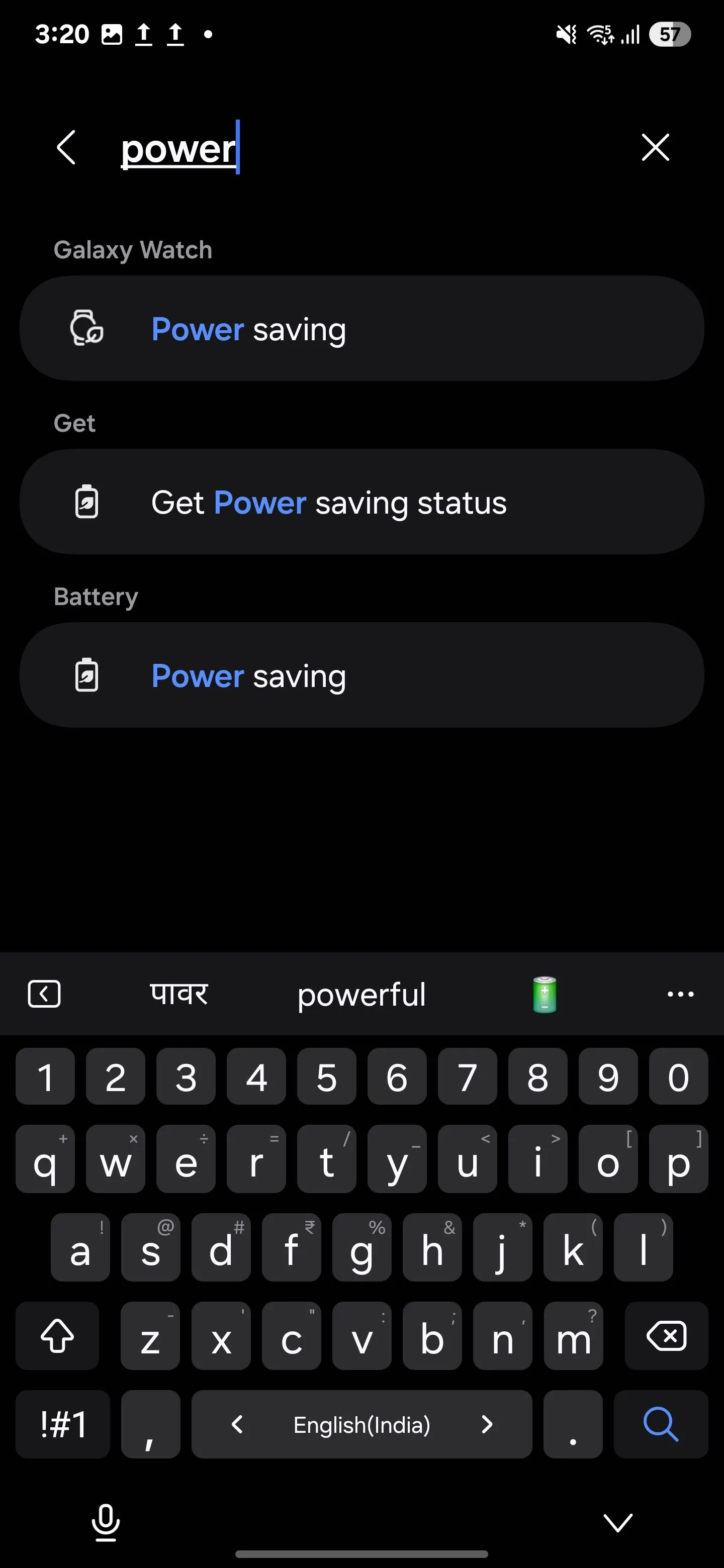 Thiết lập tự động bật chế độ tiết kiệm pin Samsung khi pin yếu
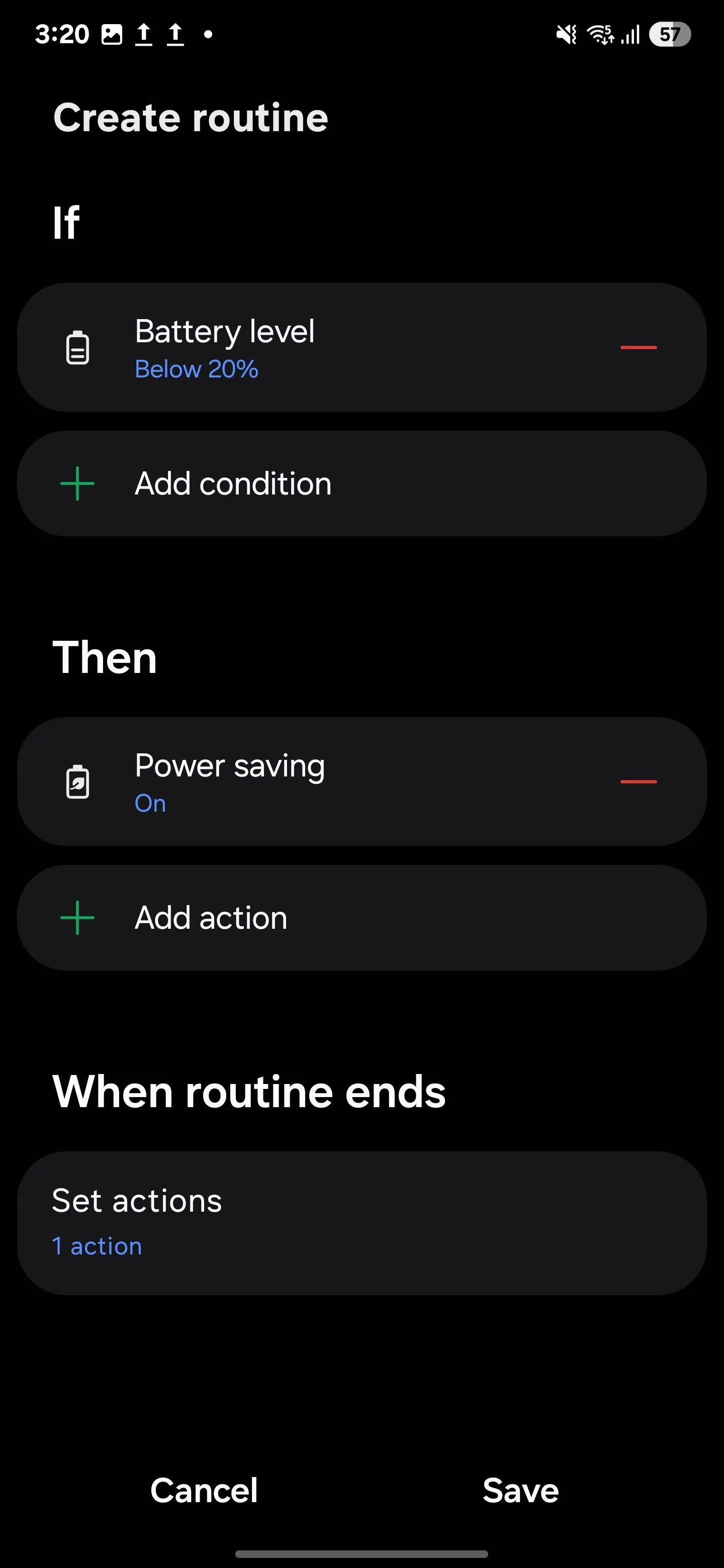 Cấu hình Samsung Routines để tự động kích hoạt chế độ tiết kiệm pin
Khi pin của bạn giảm xuống 20% hoặc thấp hơn, điện thoại sẽ tự động chuyển sang chế độ tiết kiệm pin — giúp bạn có thêm thời gian sử dụng trong ngày.
7. Tự động bật/tắt Wi-Fi khi ở nhà và dùng dữ liệu di động khi ra ngoài
Thủ thuật tự động hóa này giúp loại bỏ sự phiền toái khi phải bật tắt Wi-Fi hàng ngày. Khi ở nhà, điện thoại của tôi tự động kết nối Wi-Fi, giúp tiết kiệm dữ liệu di động. Ngay khi tôi bước ra ngoài, nó sẽ chuyển sang dữ liệu di động, vì vậy tôi không phải lo lắng về việc mất kết nối khi ra khỏi vùng phủ sóng. Nó hoạt động trơn tru, tiết kiệm pin và đảm bảo tôi luôn được kết nối với mạng tốt nhất hiện có.
Để thiết lập tính năng tự động hóa này, hãy vào Cài đặt (Settings) > Chế độ và Thói quen (Modes and Routines). Chuyển sang tab Thói quen (Routines) và chạm vào biểu tượng dấu cộng (+) để kích hoạt một thói quen tự động mới. Dưới mục Nếu (If), chạm vào biểu tượng “+“, tìm kiếm Địa điểm (Place), và chọn Vị trí hiện tại của tôi (My current location) hoặc Nhà (Home – nếu bạn đã thiết lập).
Điều chỉnh thanh trượt để đặt bán kính kích hoạt tự động hóa — tôi khuyên bạn nên chọn bán kính lớn hơn nếu bạn thường xuyên di chuyển giữa nhà và nơi làm việc. Sau đó, chọn Khi tôi đến (When I arrive) và chạm vào Xong (Done).
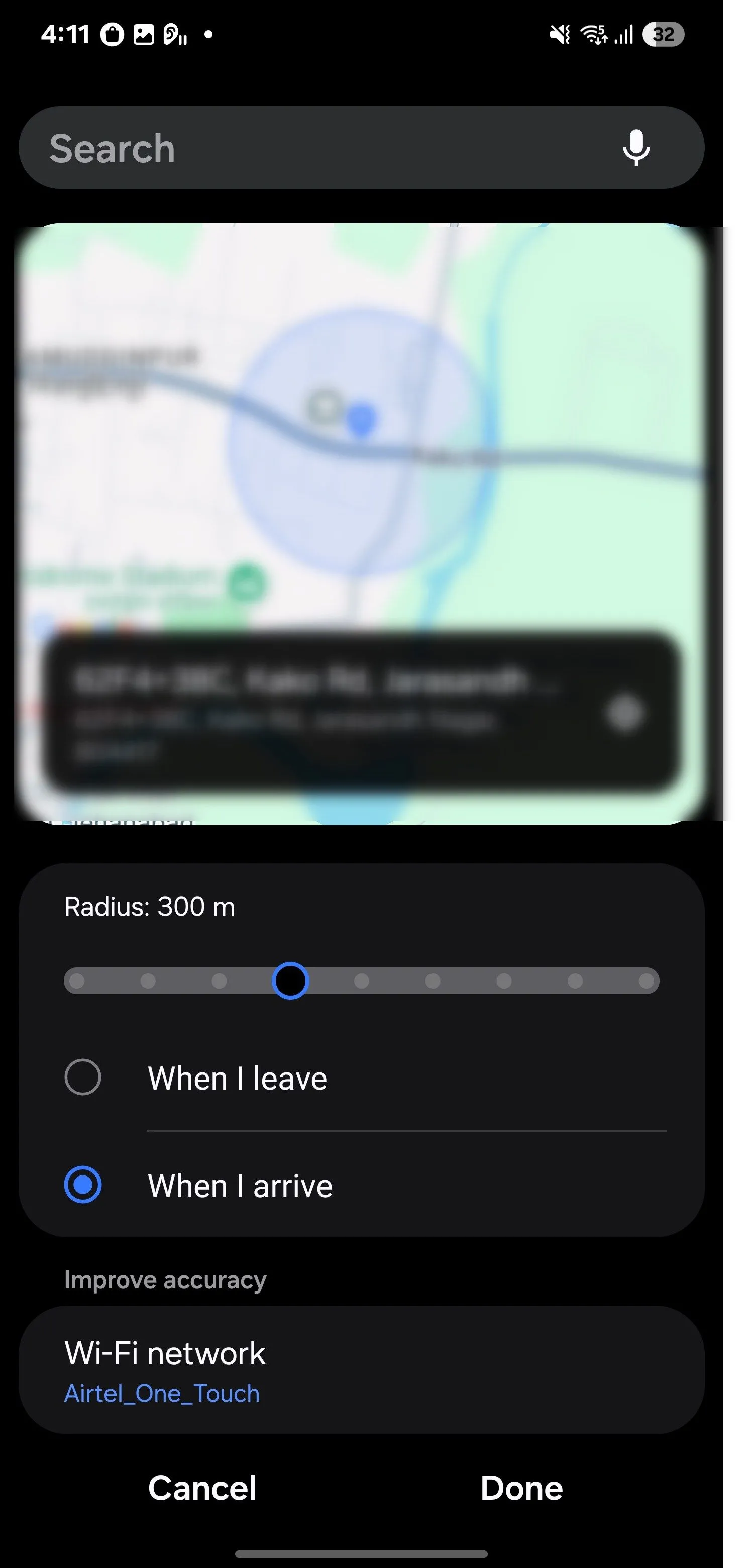 Samsung Routines tự động bật Wi-Fi khi đến nhà và tắt dữ liệu di động
Trong phần Thì (Then), tìm kiếm và chọn Wi-Fi, đặt thành Bật (On), và chạm vào Xong (Done). Sau đó, chạm vào biểu tượng “+” để thêm một hành động khác, chọn Dữ liệu di động (Mobile Data), và đặt thành Tắt (Off). Khi hoàn tất, chạm vào Xong (Done) > Lưu (Save) để kích hoạt tự động hóa. Để kết thúc, hãy đặt tên cho tự động hóa của bạn và chọn một biểu tượng để dễ dàng nhận biết.
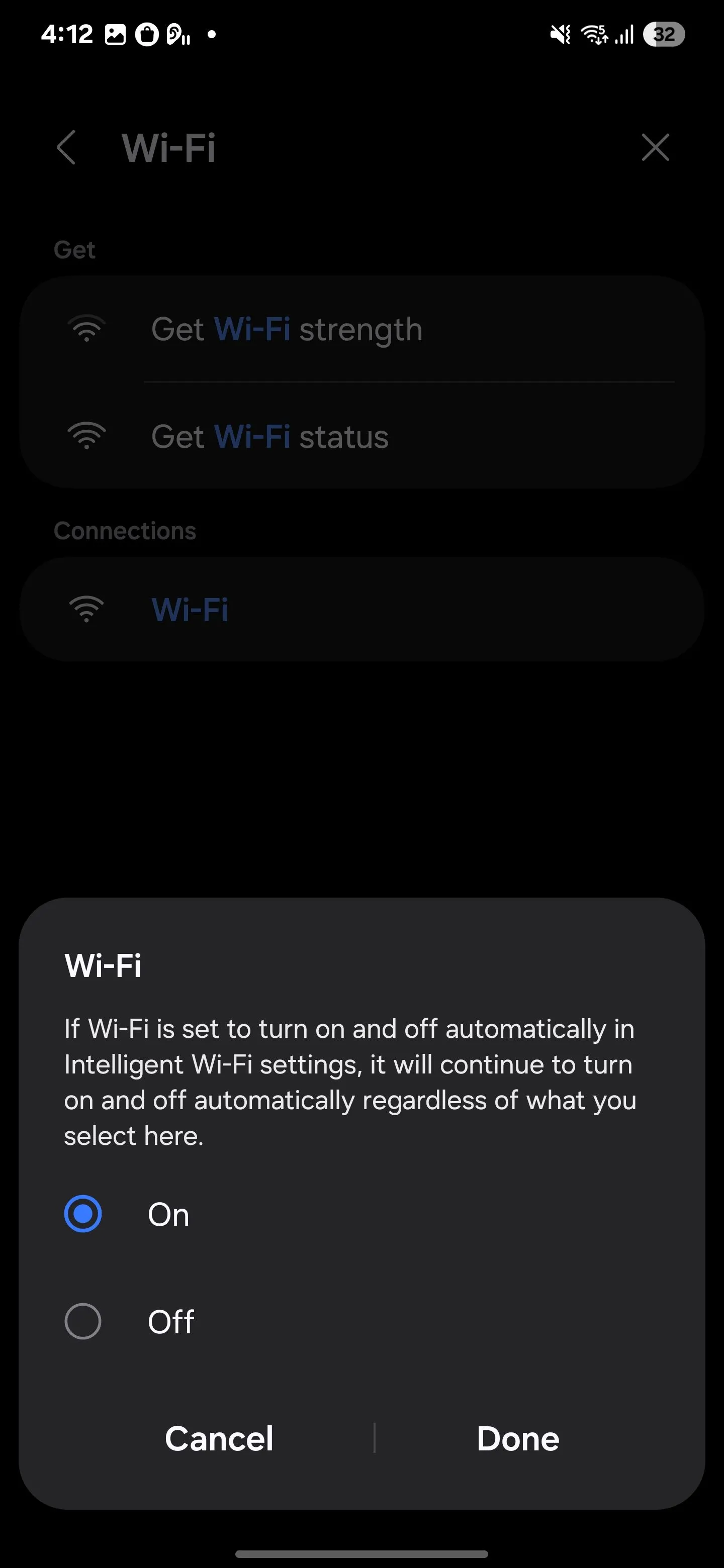 Hướng dẫn thiết lập Samsung Routines bật Wi-Fi tự động khi về nhà
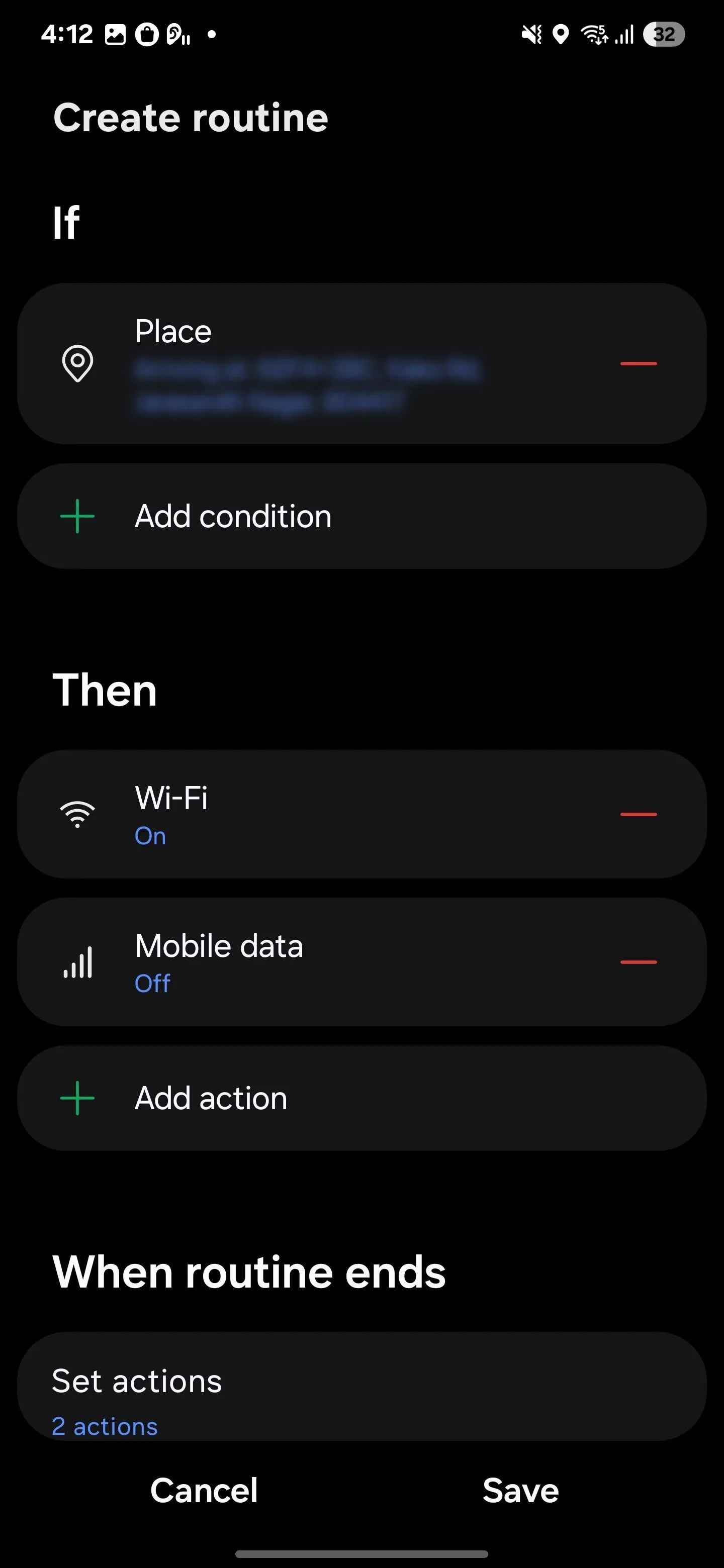 Xem quy trình tự động hóa bật Wi-Fi khi về nhà trong Samsung Routines
Khi bạn về đến nhà, điện thoại của bạn sẽ tự động bật Wi-Fi và tắt dữ liệu di động. Đây là một cách nhanh chóng và dễ dàng để tiết kiệm cả dữ liệu và thời lượng pin.
Bạn cũng có thể tạo một tính năng tự động hóa cho khi bạn rời nhà để tắt Wi-Fi và bật dữ liệu di động. Chỉ cần làm theo các bước tương tự như trước, nhưng lần này, chọn Khi tôi rời đi (When I leave) làm điều kiện kích hoạt. Sau đó, đặt Wi-Fi thành Tắt (Off) và Dữ liệu di động thành Bật (On).
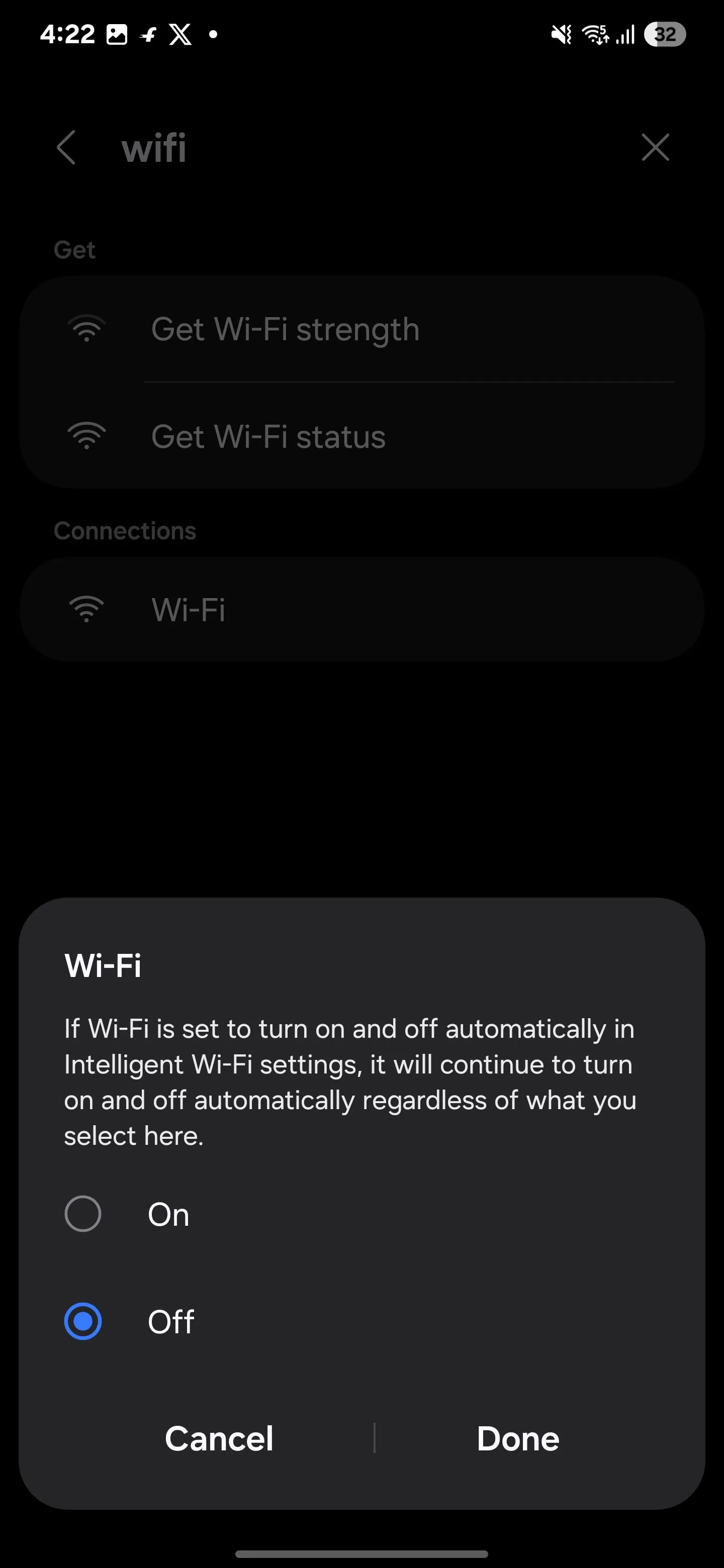 Samsung Routines tự động tắt Wi-Fi và bật dữ liệu di động khi bạn rời khỏi nhà
Bất cứ khi nào bạn ra ngoài, điện thoại của bạn sẽ tự động chuyển sang dữ liệu di động, vì vậy bạn luôn được kết nối và không bỏ lỡ các thông báo hoặc email quan trọng khi bạn vắng nhà.
8. Tối ưu hóa cài đặt giải trí chỉ với một chạm
Khi tôi say mê xem phim hoặc nghe nhạc, tôi không muốn bất kỳ sự gián đoạn nào. Vì vậy, tôi đã tạo một thói quen chỉ bằng một chạm mà tôi gọi là Chế độ giải trí (Entertainment Mode). Nó sẽ bật Không làm phiền (Do Not Disturb), kích hoạt Dolby Atmos, tăng độ sáng và đặt âm lượng cao hơn mức bình thường một chút. Điều này cho phép tôi hoàn toàn đắm chìm vào các chương trình và bản nhạc yêu thích mà không bị phân tâm.
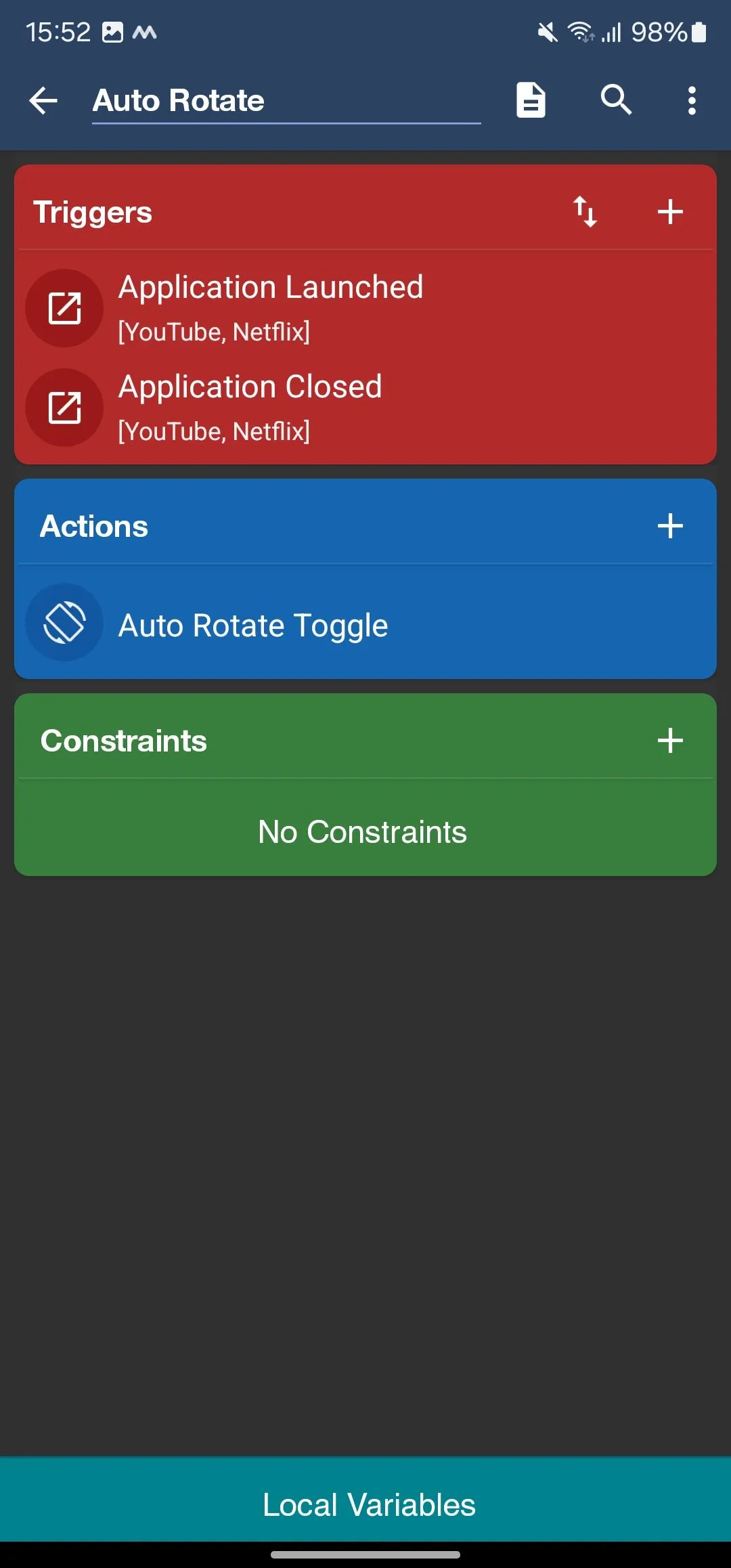
Để thiết lập một thói quen tương tự, hãy vào Chế độ và Thói quen (Modes and Routines) và chạm vào biểu tượng “+” để tạo một thói quen mới. Trong phần Nếu (If), chạm vào “+” để thêm một điều kiện kích hoạt. Tìm kiếm Ứng dụng đã mở (App opened) và chọn các ứng dụng media bạn muốn cho chế độ giải trí của mình, như Netflix, YouTube hoặc Spotify.
Trong phần Thì (Then), chạm vào “+” một lần nữa để đặt các hành động của bạn. Bật Không làm phiền (Do not disturb) để chặn thông báo, đặt Hướng màn hình (Screen orientation) thành Tự động xoay (Auto Rotate), Âm lượng media (Media volume) cao, và Độ sáng (Brightness) lên 100%. Giờ đây, bạn đã sẵn sàng cho trải nghiệm xem và nghe tuyệt đỉnh.
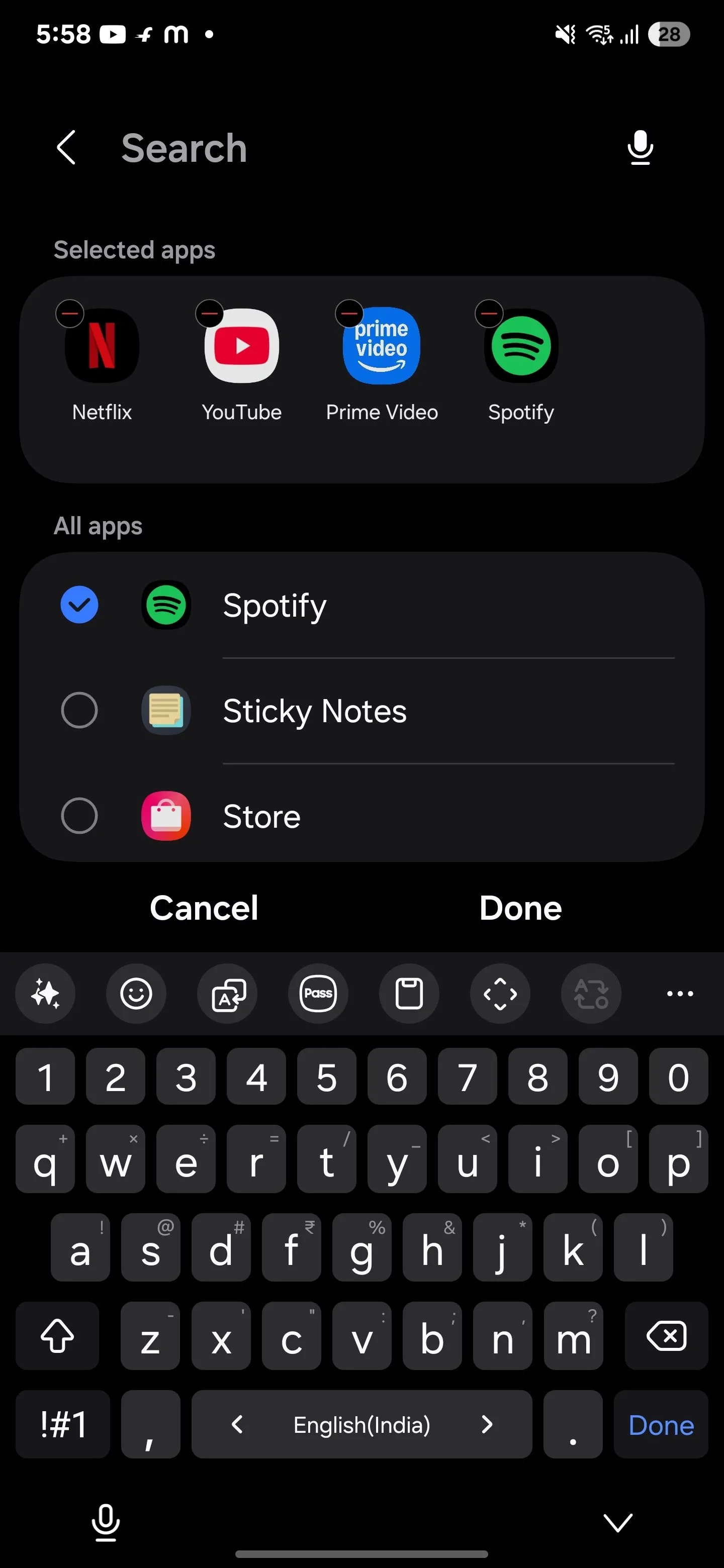 Lựa chọn ứng dụng đa phương tiện để kích hoạt chế độ giải trí trong Samsung Routines
Kết luận
Samsung Routines thực sự là một tính năng mạnh mẽ, mang lại khả năng tùy biến và tự động hóa vượt trội cho người dùng. Từ việc tự động hóa các tác vụ hàng ngày như quản lý Wi-Fi và dữ liệu di động, tăng cường bảo mật bằng cách vô hiệu hóa vân tay vào ban đêm, cho đến việc tối ưu hóa trải nghiệm giải trí và thông báo trạng thái pin, những thủ thuật này giúp bạn tiết kiệm thời gian, giảm bớt phiền toái và tận hưởng chiếc điện thoại Samsung một cách thông minh hơn.
Các ví dụ trên chỉ là một vài trong số vô vàn khả năng mà Samsung Routines có thể mang lại. Bạn hoàn toàn có thể kết hợp các điều kiện và hành động khác nhau trong tính năng Routines để phù hợp với nhu cầu và lối sống riêng của mình. Đừng ngần ngại thử nghiệm và khám phá những gì phù hợp nhất với bạn. Hãy biến chiếc điện thoại Samsung của bạn trở thành một trợ lý cá nhân thực thụ, giúp cuộc sống công nghệ của bạn trở nên dễ dàng và tiện lợi hơn bao giờ hết!
Hãy chia sẻ ý kiến của bạn về các thủ thuật Samsung Routines này hoặc bất kỳ thói quen tự động hóa nào khác mà bạn yêu thích trong phần bình luận bên dưới nhé!