Clipboard trong Windows không chỉ đơn thuần là một công cụ sao chép và dán cơ bản. Với các tính năng mạnh mẽ được tích hợp, nó có thể giúp bạn tăng cường đáng kể năng suất làm việc hàng ngày. Từ việc ghim các mục thường xuyên sử dụng đến đồng bộ hóa trên nhiều thiết bị, bài viết này sẽ chia sẻ bốn mẹo tuyệt vời để bạn tận dụng tối đa Clipboard của Windows, biến nó thành trợ thủ đắc lực trong công việc và học tập.
1. Dán Nội Dung Clipboard Không Định Dạng
Khi bạn sao chép văn bản vào Clipboard, Windows thường giữ lại định dạng gốc của nó. Điều này đôi khi hữu ích, nhưng cũng có thể làm xáo trộn bố cục tài liệu của bạn, đòi hỏi phải tốn thêm công sức để loại bỏ các định dạng không mong muốn.
May mắn thay, Clipboard của Windows cung cấp một tùy chọn để dán văn bản mà không kèm theo định dạng gốc. Để thực hiện điều này, trước tiên bạn cần đảm bảo đã bật Lịch sử Clipboard (Clipboard History) nếu chưa. Sau đó, mở Clipboard bằng cách nhấn tổ hợp phím Win + V. Tìm đến mục văn bản bạn muốn dán mà không định dạng.
Tiếp theo, nhấp vào biểu tượng menu ba chấm bên cạnh mục đó và chọn biểu tượng Dán dưới dạng văn bản thuần (Paste as text icon).
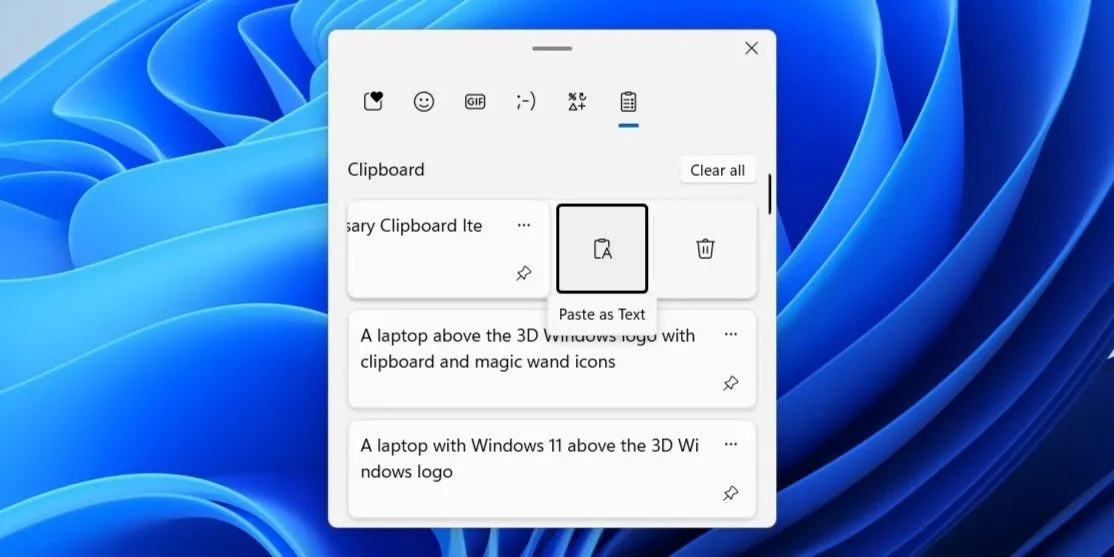 Tùy chọn dán dưới dạng văn bản thuần (Paste as text) được đánh dấu trong lịch sử Clipboard Windows 11
Tùy chọn dán văn bản này đặc biệt hữu ích khi bạn tổng hợp thông tin từ nhiều nguồn khác nhau. Bạn có thể sử dụng nó để tích hợp liền mạch các đoạn văn bản đã sao chép vào ghi chú hoặc báo cáo của mình mà không làm gián đoạn tính đồng nhất về mặt hình thức.
2. Ghim Các Mục Clipboard Thường Dùng
Một trong những tính năng hữu ích nhất của Clipboard trên Windows là khả năng ghim các mục đã sao chép để chúng luôn có thể truy cập được vô thời hạn. Điều này đặc biệt tiện lợi đối với các đoạn văn bản, URL, hoặc hình ảnh mà bạn thường xuyên cần đến.
Ví dụ, nếu bạn thường xuyên dán địa chỉ email, một đoạn văn bản cụ thể, hoặc một hình ảnh quan trọng vào tài liệu hay biểu mẫu, việc ghim các mục này có thể giúp bạn tiết kiệm thời gian đáng kể. Bạn sẽ không cần phải tìm kiếm hoặc sao chép lại chúng mỗi lần cần dùng.
Việc sử dụng tính năng này rất đơn giản. Đầu tiên, hãy sao chép mục bạn muốn ghim vào Clipboard của Windows. Sau đó, nhấn Win + V để mở lịch sử Clipboard và nhấp vào biểu tượng ghim ở góc dưới bên phải của mục đó.
Sau khi được ghim, mục này sẽ luôn khả dụng, ngay cả khi bạn xóa lịch sử Clipboard hoặc khởi động lại máy tính.
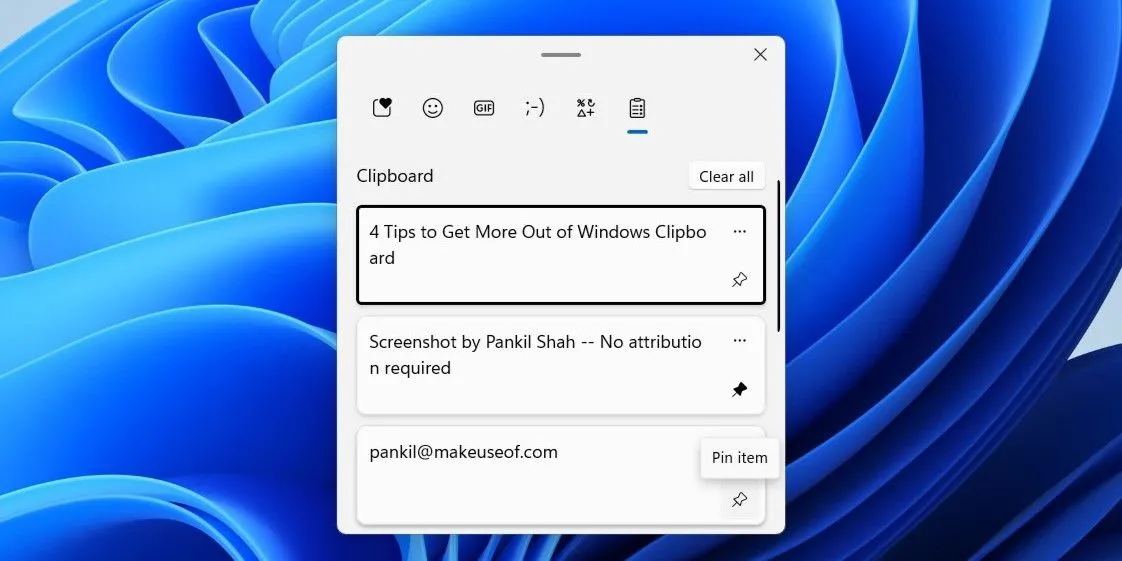 Biểu tượng ghim mục trên ứng dụng lịch sử Clipboard Windows 11
3. Đồng Bộ Lịch Sử Clipboard Giữa Các Thiết Bị
Windows 10 và 11 cung cấp một tính năng đồng bộ Clipboard tiện lợi, cho phép bạn chia sẻ liền mạch các văn bản đã sao chép trên nhiều thiết bị. Bạn có thể đồng bộ Clipboard của mình với máy tính để bàn, máy tính xách tay và điện thoại Android, miễn là tất cả các thiết bị đều đăng nhập bằng cùng một tài khoản Microsoft.
Tính năng này cho phép bạn sao chép văn bản, hình ảnh và nội dung khác trên một thiết bị và dán chúng trên một thiết bị khác, loại bỏ nhu cầu tự gửi ghi chú qua email hoặc phải gõ lại thông tin trên nhiều thiết bị.
Để bật tính năng đồng bộ Clipboard trong Windows, hãy mở Cài đặt (Settings) > Hệ thống (System) > Clipboard và bật tùy chọn Lịch sử Clipboard trên các thiết bị (Clipboard history across devices).
Mặc định, Windows sẽ đồng bộ mọi mục bạn sao chép, cho phép bạn truy cập chúng trên tất cả các thiết bị đã kết nối. Tuy nhiên, nếu bạn muốn kiểm soát nhiều hơn về những gì được chia sẻ, bạn có thể thiết lập để chỉ đồng bộ các mục cụ thể một cách thủ công.
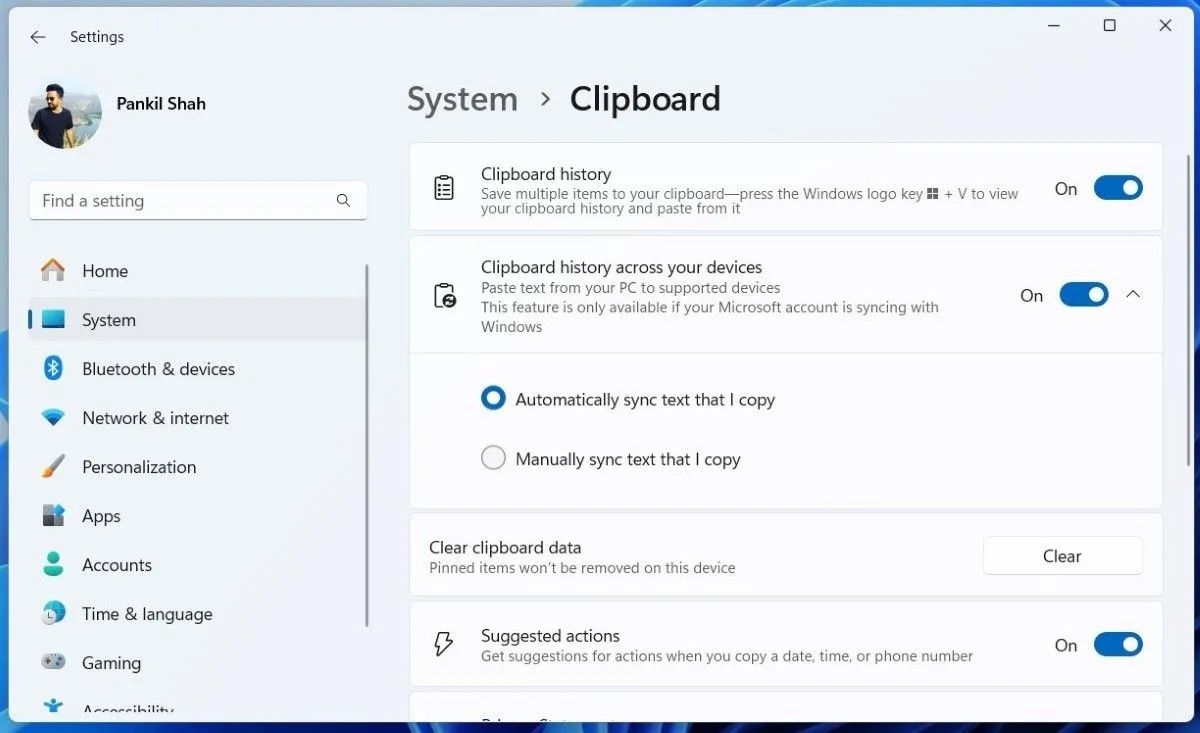 Tùy chọn đồng bộ lịch sử Clipboard trên các thiết bị trong Cài đặt Windows 11
Tương tự, bạn cần bật tính năng này trên các thiết bị Windows khác. Nếu bạn muốn đồng bộ lịch sử Clipboard của máy tính với điện thoại Android, bạn cần tải xuống bàn phím Microsoft SwiftKey AI Keyboard trên đó và bật tính năng đồng bộ Clipboard từ menu cài đặt của nó.
4. Thường Xuyên Xóa Các Mục Clipboard Không Cần Thiết
Ngoài các mục đã ghim, Clipboard của Windows có thể lưu trữ tối đa 25 mục cùng lúc trên thiết bị của bạn. Con số này thoạt nghe có vẻ không nhiều, nhưng nó có thể nhanh chóng làm lộn xộn Clipboard của bạn và buộc bạn phải cuộn nhiều lần chỉ để tìm các mục đã sao chép cần thiết. Việc xóa các mục không cần thiết khỏi lịch sử Clipboard giúp giữ cho nó gọn gàng và đảm bảo luôn có chỗ cho các mục quan trọng khi cần.
Bạn có thể xóa từng mục bằng cách nhấp vào menu ba chấm bên cạnh một mục trong lịch sử Clipboard và chọn biểu tượng thùng rác. Ngoài ra, bạn có thể sử dụng nút Xóa tất cả (Clear All) để xóa ngay lập tức toàn bộ lịch sử Clipboard. Thao tác này sẽ không ảnh hưởng đến các mục đã ghim của bạn, vì vậy nội dung thiết yếu của bạn vẫn được lưu an toàn.
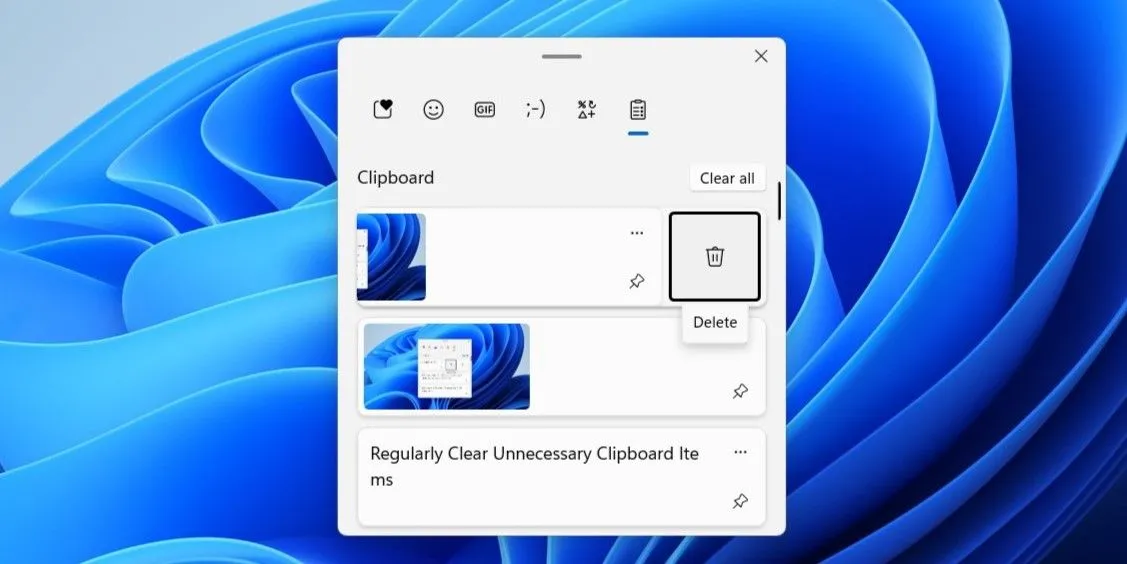 Tùy chọn xóa từng mục trong ứng dụng Clipboard Windows
Clipboard của Windows là một công cụ tuyệt vời để tăng cường năng suất. Cho dù bạn là sinh viên, chuyên gia hay chỉ đơn giản là muốn giữ mọi thứ ngăn nắp, ai cũng có thể hưởng lợi từ nó. Bằng cách áp dụng những mẹo trên, bạn có thể nâng cao trải nghiệm sử dụng Clipboard, tiết kiệm thời gian và tối ưu hóa quy trình làm việc của mình. Hãy tận dụng tối đa các tính năng này và biến đổi cách bạn làm việc với Windows ngay hôm nay! Bạn có thủ thuật Clipboard nào muốn chia sẻ không? Hãy để lại bình luận bên dưới nhé!