Trong thế giới công nghệ không ngừng phát triển, điện thoại thông minh đã trở thành vật bất ly thân, và màn hình hiển thị luôn là tâm điểm chú ý của người dùng. Tuy nhiên, ít ai biết rằng, mặt lưng của chiếc điện thoại cũng ẩn chứa vô vàn công dụng “thần kỳ” có thể biến thiết bị của bạn thành một trợ thủ đắc lực trong nhiều tình huống. Vượt xa khỏi vai trò là nơi đặt camera hay chỉ đơn thuần là một phần của thiết kế, mặt lưng điện thoại hiện đại ngày càng được tích hợp những tính năng thông minh, giúp tối ưu hóa trải nghiệm người dùng và mở rộng khả năng tương tác với thế giới xung quanh. Từ việc biến thành một nút bấm bí mật đến khả năng sạc ngược cho thiết bị khác hay thậm chí là công cụ thanh toán không chạm, những tiện ích này thực sự đáng để bạn khám phá và tận dụng tối đa. Hãy cùng Thủ Thuật Mới tìm hiểu 7 công dụng bất ngờ này để thấy mặt lưng điện thoại của bạn “vi diệu” đến mức nào.
7. Biến Mặt Lưng Thành Nút Bí Mật
Một trong những tính năng ẩn độc đáo và tiện lợi nhất trên các dòng điện thoại thông minh hiện đại là khả năng biến mặt lưng thành một nút bấm bí mật. Với vài cú chạm đơn giản, bạn có thể kích hoạt hàng loạt tác vụ nhanh chóng mà không cần tìm kiếm ứng dụng hay điều hướng phức tạp trên màn hình.
Nếu bạn đang sử dụng iPhone từ iOS 14 trở lên, tính năng này được gọi là Back Tap (Chạm vào mặt sau). Bạn có thể cài đặt để khi chạm hai hoặc ba lần vào mặt lưng, điện thoại sẽ thực hiện các hành động như chụp ảnh màn hình, mở camera, tắt tiếng, khởi chạy một ứng dụng bất kỳ, hoặc thậm chí là chạy một phím tắt (Shortcut) được tùy chỉnh. Để kích hoạt, bạn vào Cài đặt > Trợ năng > Cảm ứng > Chạm vào mặt sau.
Đối với người dùng Android, không phải tất cả các dòng điện thoại đều có tính năng này tích hợp sẵn. Tuy nhiên, các thiết bị Pixel chạy Android 12 trở lên có một tính năng tương tự mang tên Quick Tap. Với Quick Tap, bạn cũng có thể gán các tác vụ cho thao tác chạm đúp vào mặt lưng, ví dụ như khởi chạy một ứng dụng, bật đèn pin, hoặc tạm dừng phát nhạc. Bạn có thể tìm thấy tính năng này trong Cài đặt > Hệ thống > Cử chỉ > Chạm nhanh.
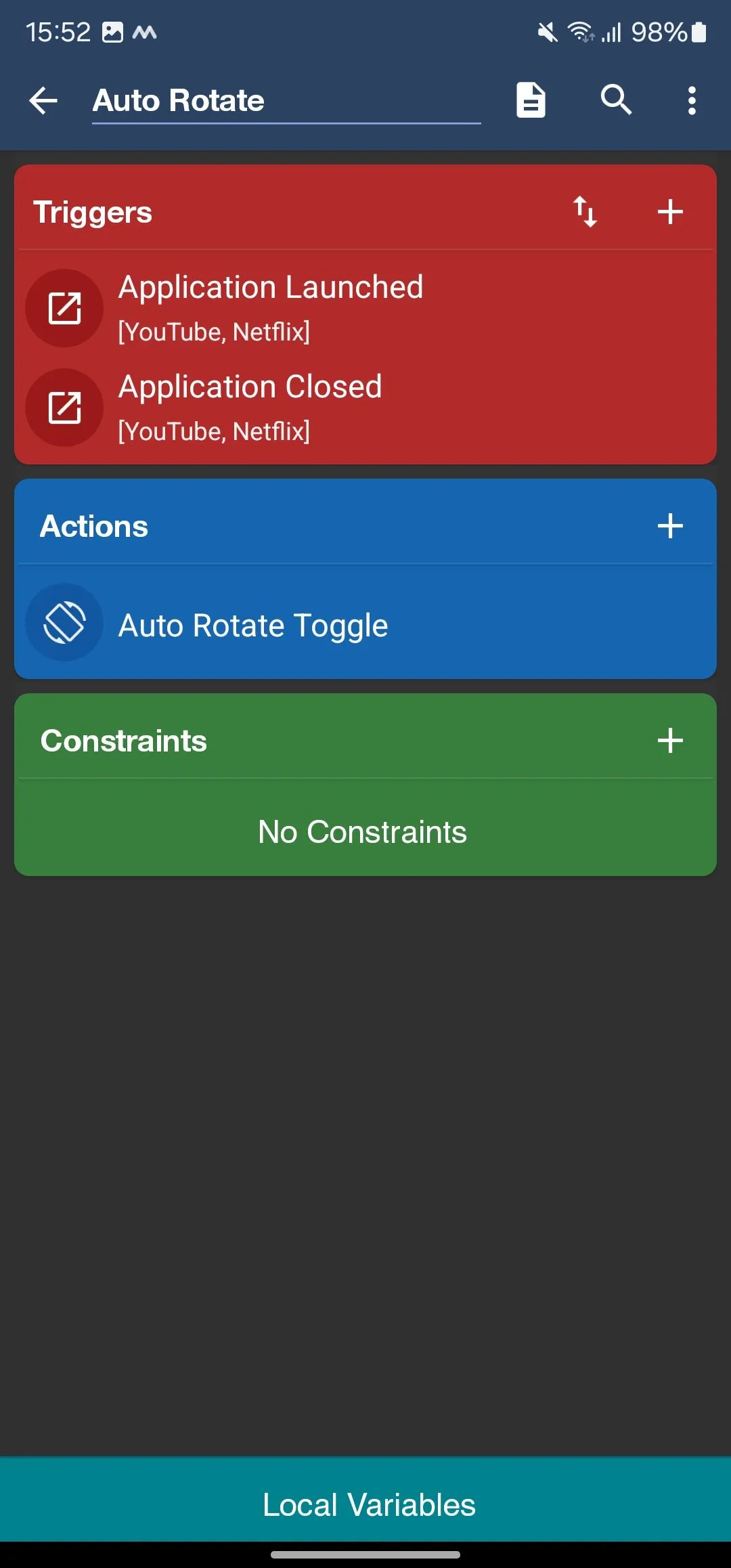
Trong trường hợp bạn dùng điện thoại Samsung, tính năng này không được tích hợp nguyên bản trong One UI. Tuy nhiên, bạn hoàn toàn có thể tái tạo công dụng này bằng cách sử dụng RegiStar, một module miễn phí có sẵn thông qua ứng dụng Good Lock của Samsung. Đối với các dòng điện thoại Android khác, nếu bạn sẵn sàng thực hiện root máy, ứng dụng Tap, Tap từ GitHub là một lựa chọn tuyệt vời, cung cấp khả năng chạm đúp mặt lưng với vô số tùy chọn tùy chỉnh theo ý muốn.
6. Sạc Không Dây Ngược Cho Thiết Bị Khác
Nếu điện thoại của bạn hỗ trợ tính năng sạc không dây ngược (Reverse Wireless Charging), nó có thể biến thành một cục sạc dự phòng mini ngay từ mặt lưng. Đây là một công dụng cực kỳ tiện lợi khi bạn cần cấp cứu pin cho các thiết bị khác mà không mang theo cáp sạc.
Nhiều điện thoại Android cao cấp đã tích hợp tính năng này. Chẳng hạn, các dòng Samsung Galaxy từ S10 trở lên, Pixel 8 Pro, cùng với một số mẫu của Huawei và Xiaomi đều hỗ trợ sạc ngược không dây. Tên gọi của tính năng này có thể khác nhau tùy theo hãng sản xuất, ví dụ như “Wireless PowerShare” trên Samsung hay “Battery Share” trên Pixel.
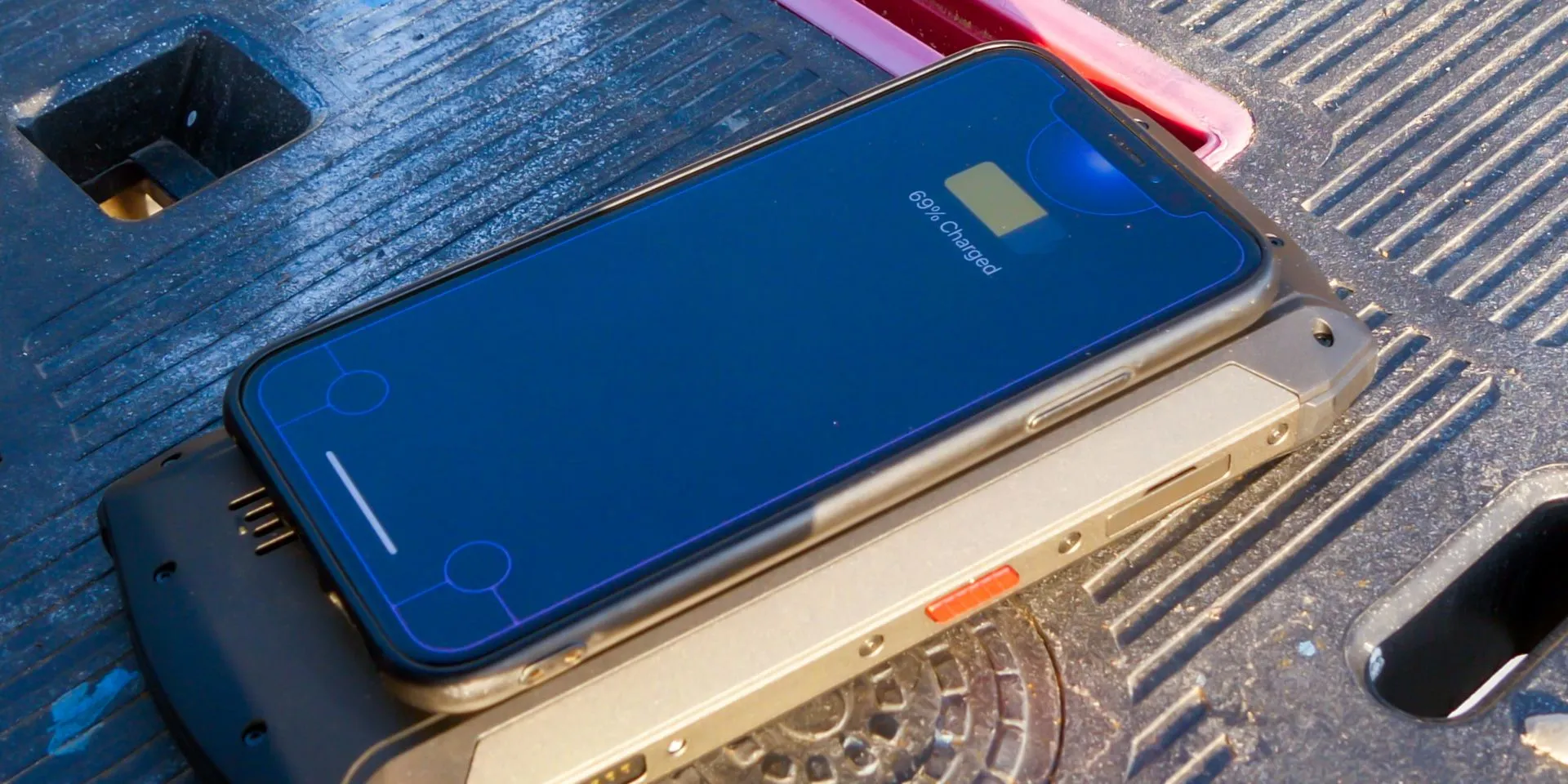 Điện thoại Ulefone Power Armor 13 đang sạc ngược không dây cho một thiết bị khác đặt trên mặt lưng, minh họa tính năng sạc không dây ngược.
Để sử dụng, bạn thường chỉ cần bật một công tắc nhanh trong phần cài đặt của điện thoại hỗ trợ. Sau khi kích hoạt, chỉ cần đặt thiết bị cần sạc (có thể là điện thoại khác, tai nghe không dây, đồng hồ thông minh, v.v.) lên mặt lưng điện thoại của bạn, căn chỉnh ngay giữa. Trong vòng vài giây, bạn sẽ thấy chỉ báo sạc xuất hiện. Cả hai thiết bị đều cần hỗ trợ chuẩn sạc không dây Qi hoặc Qi2, đây là ngôn ngữ chung cho công nghệ sạc không dây hiện nay.
Mặc dù tiện lợi, tính năng sạc ngược không dây cũng có một vài lưu ý. Tốc độ sạc thường chậm hơn đáng kể so với sạc bằng cáp, vì vậy đừng mong đợi một sự tăng tốc pin nhanh chóng. Hầu hết các điện thoại cũng sẽ tự động ngừng sạc cho thiết bị khác khi pin của điện thoại “chủ” giảm xuống dưới một mức nhất định (thường là khoảng 30%), đảm bảo rằng bạn không phải hy sinh quá nhiều năng lượng của chính điện thoại mình.
Về phía iPhone, Apple vẫn chưa chính thức trang bị công nghệ này. Tuy nhiên, đã có nhiều tin đồn cho rằng iPhone 17 Pro có thể sẽ là dòng sản phẩm đầu tiên của Apple mang tính năng sạc ngược không dây đến tay người dùng, ít nhất là theo thông tin từ leaker Instant Digital (thông qua MacRumors). Chúng ta hãy cùng chờ xem.
5. Thực Hiện Thanh Toán Không Chạm (NFC)
Nhờ con chip NFC (Near Field Communication) thường được tích hợp ở mặt lưng điện thoại, bạn có thể thực hiện thanh toán không chạm chỉ bằng cách chạm nhẹ thiết bị của mình vào máy đọc tương thích. Đây là một phương thức thanh toán nhanh chóng, tiện lợi và ngày càng phổ biến tại các cửa hàng, siêu thị, quán cà phê và nhiều địa điểm khác.
Để bắt đầu sử dụng, bạn cần thiết lập một ứng dụng thanh toán di động. Google Wallet là lựa chọn phổ biến trên Android, trong khi Apple Pay hoạt động nguyên bản trên iPhone. Samsung cũng cung cấp Samsung Wallet hoạt động tương tự trên các thiết bị Galaxy của hãng. Các ứng dụng này cho phép bạn thêm thẻ ghi nợ hoặc thẻ tín dụng một cách an toàn, và tùy thuộc vào khu vực bạn sống, thậm chí cả thẻ đi lại công cộng hoặc ID kỹ thuật số.
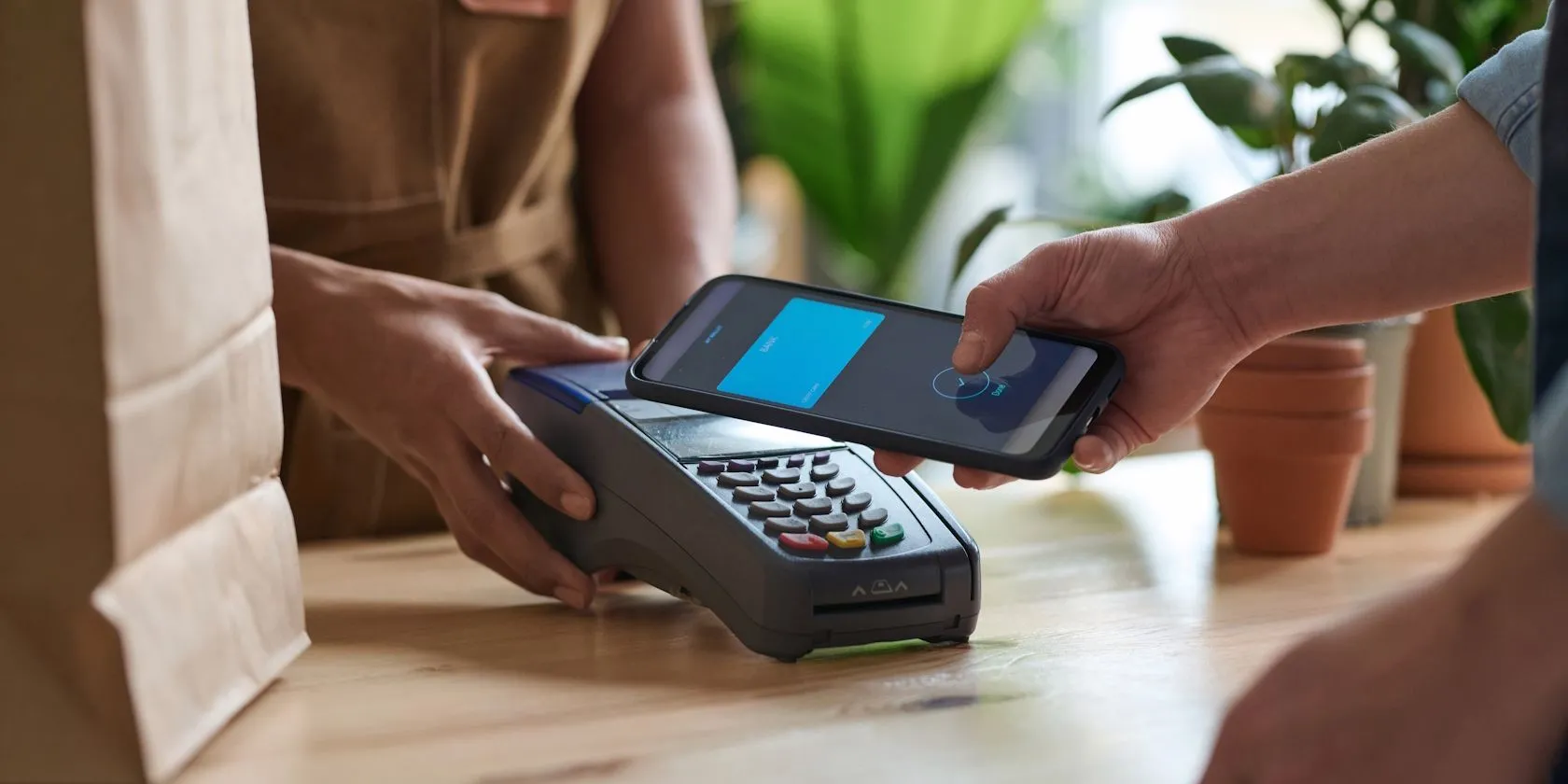 Một người đàn ông dùng mặt lưng điện thoại thông minh để thực hiện thanh toán không tiếp xúc qua NFC tại quầy thu ngân trong siêu thị.
Ngoài thanh toán, công nghệ NFC còn có nhiều ứng dụng thú vị khác. Ở nhiều thành phố, bạn có thể dùng chính chiếc điện thoại của mình để quẹt thẻ ra vào các tòa nhà văn phòng có tích hợp NFC, hoặc dễ dàng vào cửa các sự kiện với vé kỹ thuật số. Một số chuỗi khách sạn lớn như Starwood, Hilton, Marriott và Hampton thậm chí còn cho phép bạn mở khóa cửa phòng chỉ bằng một cú chạm điện thoại. Thực sự rất tiện lợi và hiện đại!
4. Kích Hoạt Các Tác Vụ Nhà Thông Minh
Như đã đề cập trước đó, việc chạm hai hoặc ba lần vào mặt lưng điện thoại có thể kích hoạt các hành động tùy chỉnh trong thiết bị. Tuy nhiên, bạn có thể sáng tạo hơn nữa và thiết lập các tác vụ tùy chỉnh này để điều khiển các thiết bị thông minh trong nhà mình.
Ví dụ, bạn có thể tạo một phím tắt (shortcut) để tắt tất cả đèn, điều chỉnh nhiệt độ điều hòa, hoặc khóa cửa chính – và sau đó gán phím tắt đó cho một cử chỉ chạm vào mặt lưng. Điều này giúp bạn thực hiện các tác vụ phức tạp chỉ bằng một thao tác đơn giản, đặc biệt hữu ích khi bạn đang vội hoặc không tiện tương tác trực tiếp với ứng dụng.
Nếu bạn muốn nâng cao trải nghiệm, bạn cũng có thể mua và sử dụng các thẻ NFC giá rẻ. Chẳng hạn, một thẻ NFC dán gần cửa ra vào có thể kích hoạt một quy trình “Rời nhà” (Leaving Home) khi được quét, hoặc một thẻ NFC trên tủ đầu giường có thể kích hoạt cảnh “Chúc ngủ ngon” (Goodnight) cho toàn bộ hệ thống nhà thông minh của bạn.
Trên iPhone, bạn có thể sử dụng ứng dụng Phím tắt (Shortcuts) để thiết lập điều này. Đối với Android, các ứng dụng như NFC Tools giúp bạn dễ dàng tùy chỉnh những gì xảy ra khi quét thẻ NFC.
3. Đo Nhịp Tim Trực Tiếp Từ Điện Thoại (Trên Một Số Dòng)
Một số điện thoại Samsung Galaxy flagship đời cũ – cụ thể là Galaxy S5 đến S10 (trừ S10e và S10 5G), và các thiết bị Galaxy Note từ Note 4 đến Note 9 – từng được trang bị một cảm biến đo nhịp tim nhỏ ở mặt lưng, thường nằm gần đèn flash camera.
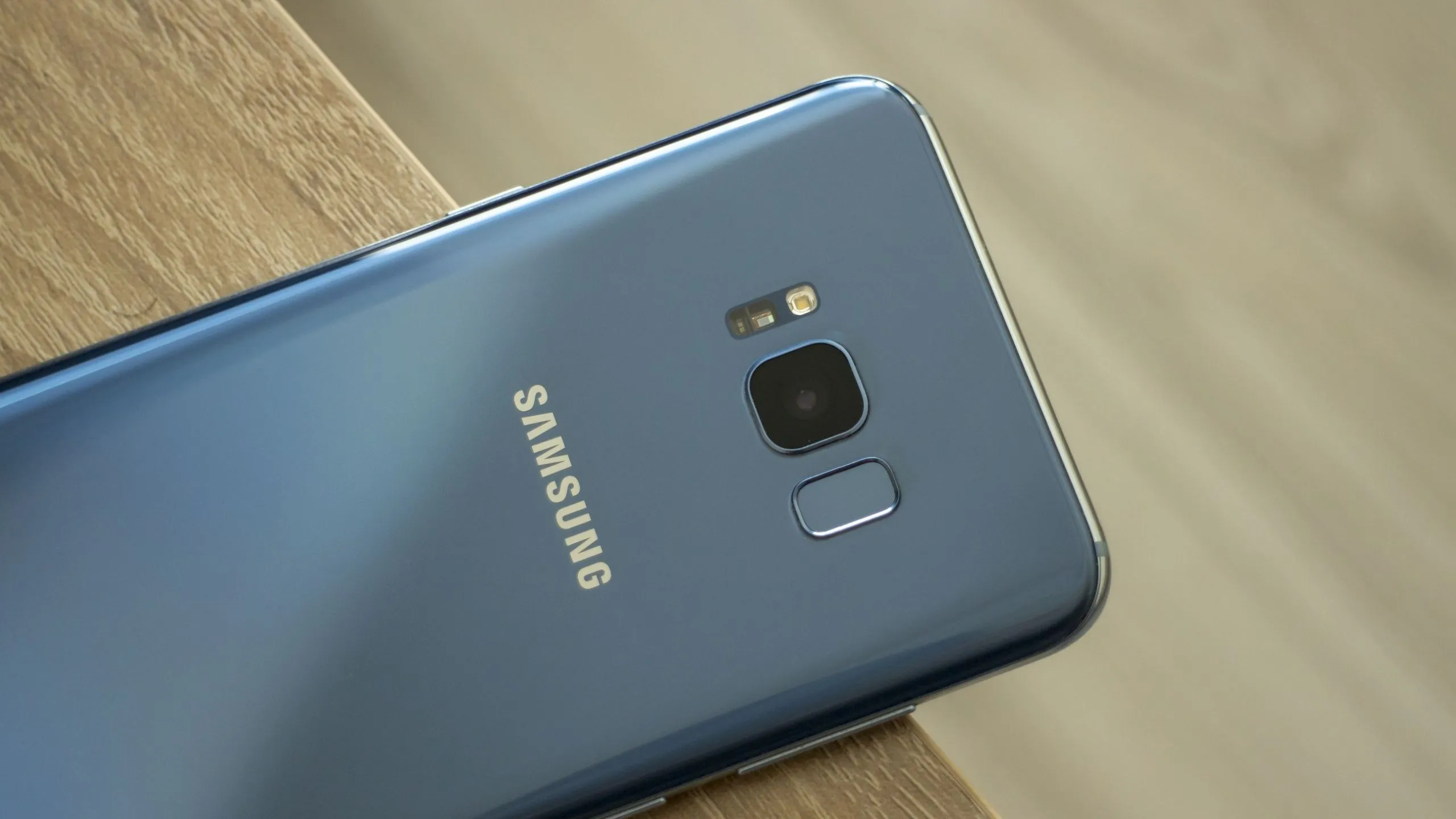 Mặt lưng của điện thoại Samsung Galaxy S8 Plus, nổi bật với cảm biến nhịp tim gần cụm camera và đèn flash, minh họa tính năng đo nhịp tim trên một số dòng điện thoại Samsung cũ.
Tất cả những gì bạn cần làm là đặt ngón tay lên cảm biến đó, và ứng dụng Samsung Health sẽ cung cấp kết quả đo nhanh chóng. Đây là một tính năng khá tiện lợi trong thời điểm đó. Samsung sau này đã loại bỏ cảm biến này sau Galaxy S10 và Note 9, chuyển trọng tâm sang các thiết bị đeo tay thông minh và đồng hồ thông minh để theo dõi sức khỏe chuyên sâu hơn.
Tuy nhiên, ngay cả khi điện thoại hiện tại của bạn không có cảm biến chuyên dụng, bạn vẫn có thể đo nhịp tim. Nhiều ứng dụng của bên thứ ba như Cardiograph, và thậm chí một số ứng dụng tích hợp sẵn như Google Fit trên một số mẫu Pixel, có thể đo nhịp tim chỉ bằng cách sử dụng camera và đèn flash của điện thoại.
Các ứng dụng này sử dụng một phương pháp gọi là quang phổ thể tích (photoplethysmography – PPG), nghe có vẻ phức tạp nhưng về cơ bản là theo dõi những thay đổi nhỏ trong lưu lượng máu dưới da bằng cách chiếu ánh sáng vào đó. Mặc dù kết quả có thể không chính xác bằng thiết bị y tế chuyên dụng, nhưng đối với việc theo dõi sức khỏe cơ bản hoặc chỉ để thỏa mãn sự tò mò, nó vẫn khá hữu ích. Với tuổi đời của một số thiết bị và ứng dụng này, bạn nên xem xét kết quả với một mức độ thận trọng nhất định.
2. Dán Thêm Phụ Kiện Hữu Ích
Mặt lưng điện thoại là một không gian lý tưởng, vậy tại sao không tận dụng nó với một số phụ kiện bổ sung tiện ích? Dưới đây là một vài phụ kiện phổ biến và hữu dụng mà nhiều người dùng ưa thích:
- PopSockets: Giúp bạn cầm nắm điện thoại thoải mái hơn, giảm đáng kể nguy cơ đánh rơi điện thoại khi đang lướt web hoặc gọi điện.
- Ví MagSafe: Dành cho các dòng iPhone hỗ trợ MagSafe, những chiếc ví này gắn chặt vào mặt lưng bằng từ tính, giúp bạn giữ các thẻ quan trọng cùng một chỗ một cách gọn gàng.
- Giá đỡ thẻ dán: Một giải pháp đơn giản và tiện lợi để nhanh chóng lấy ra các loại thẻ ID, thẻ đi lại hoặc thẻ ngân hàng mà không cần lục ví.
- Giá đỡ dán tường hoặc giá đỡ vòng: Rất hữu ích nếu bạn dành nhiều thời gian trên ô tô hoặc khi nấu ăn với công thức được hiển thị trên điện thoại. Chúng giúp giữ điện thoại ở vị trí dễ nhìn mà không cần cầm tay.
- Khóa bảo mật hỗ trợ NFC: Ví dụ như YubiKey, có thể được chạm vào mặt lưng điện thoại để đăng nhập an toàn vào các ứng dụng được hỗ trợ. Không giống như các phụ kiện khác, bạn không nên dán cố định YubiKey vào điện thoại mà chỉ sử dụng khi cần thiết.
Nhìn chung, nếu một phụ kiện đủ mỏng, hữu ích và không gây cản trở quá nhiều đến tính năng sạc không dây (nếu có), nó hoàn toàn có thể trở thành một phần bổ sung tuyệt vời cho mặt lưng điện thoại của bạn.
1. Biến Thành Gương Khẩn Cấp
Nghe có vẻ “low-tech”, nhưng nếu điện thoại của bạn có mặt lưng bóng loáng hoặc bằng kính, đặc biệt là với lớp hoàn thiện giống gương, nó hoàn toàn có thể hoạt động như một chiếc gương tạm thời. Đây là giải pháp nhanh chóng để kiểm tra xem có miếng rau dính trên răng không, hay kính râm của bạn có bị lệch không. Mặc dù không sắc nét bằng một chiếc gương thực sự, nhưng cho những khoảnh khắc “trông mình ổn không?” hàng ngày, nó hoàn toàn hữu dụng và nhanh hơn nhiều so với việc mở camera selfie.
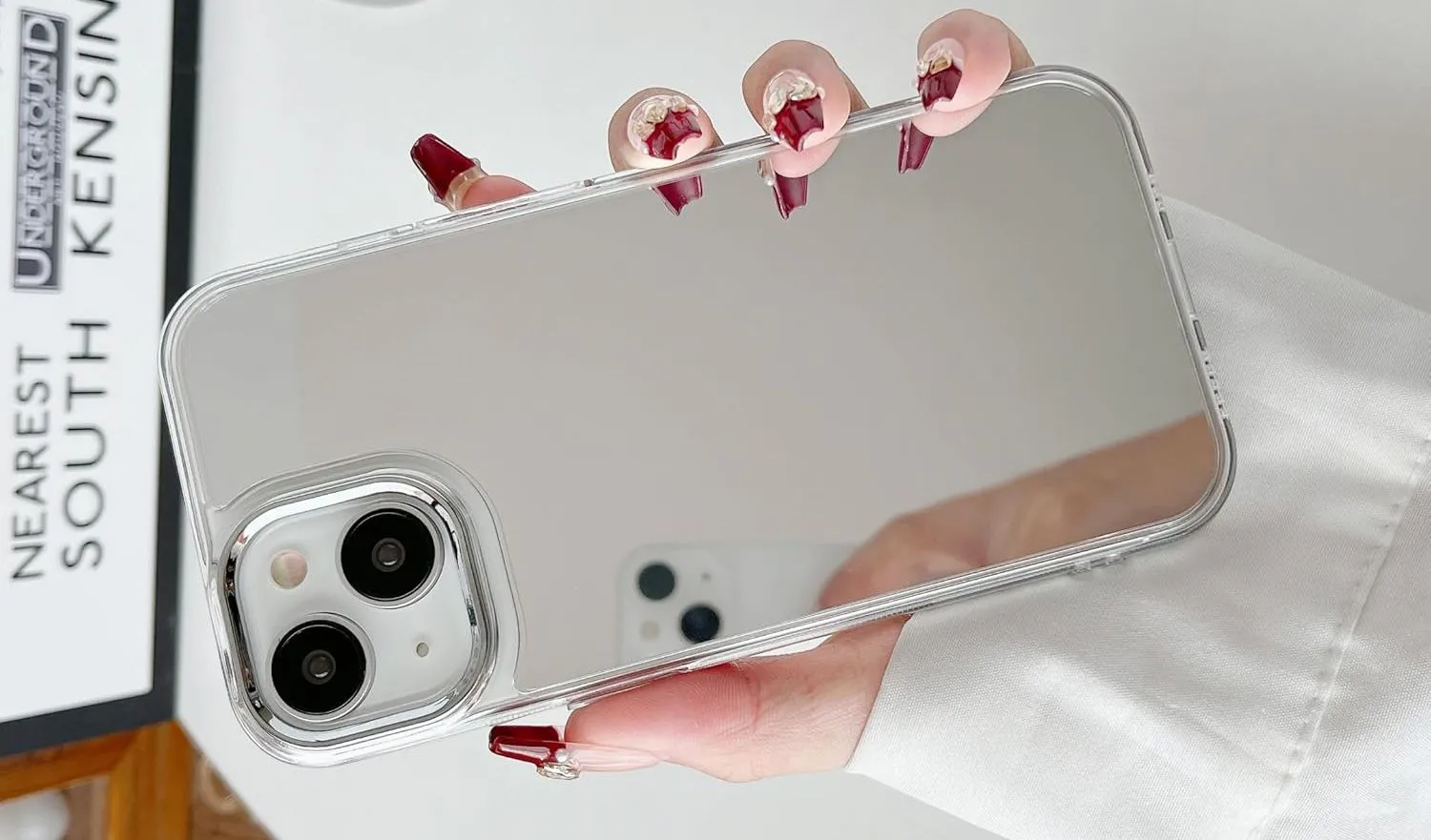 Một bàn tay đang cầm chiếc iPhone được trang bị ốp lưng có bề mặt gương phản chiếu, giúp người dùng biến điện thoại thành gương soi khẩn cấp.
Nếu bạn muốn nâng cấp tính năng này, bạn có thể dán một miếng gương nhỏ lên mặt lưng điện thoại. Hoặc tốt hơn nữa, hãy tìm mua một chiếc ốp lưng điện thoại có gương tích hợp sẵn, chẳng hạn như ZTOFERA Mirror Case, để biến điện thoại của bạn thành một vật dụng đa năng hơn.
Kết Luận
Có thể thấy, mặt lưng điện thoại không chỉ là một phần thiết kế hay nơi chứa cụm camera mà còn là một kho tàng các công dụng tiềm ẩn đầy bất ngờ. Từ việc biến thành một nút bấm cảm ứng đa năng, khả năng sạc ngược tiện lợi, công cụ thanh toán và điều khiển nhà thông minh, cho đến việc hỗ trợ theo dõi sức khỏe hay đơn giản là một chiếc gương khẩn cấp, những tính năng này cho thấy sự linh hoạt và khả năng sáng tạo không ngừng trong công nghệ di động.
Đừng chỉ nhìn vào màn hình! Đã đến lúc bạn nên dành một chút thời gian để khám phá và tận dụng tối đa những gì mặt lưng điện thoại của mình có thể mang lại. Việc hiểu rõ và áp dụng các công dụng này không chỉ nâng cao trải nghiệm cá nhân mà còn giúp bạn tối ưu hóa việc sử dụng chiếc điện thoại thông minh, biến nó thành một trợ thủ đắc lực đúng nghĩa trong cuộc sống hàng ngày. Hãy thử ngay những mẹo này và chia sẻ cảm nhận của bạn với cộng đồng Thủ Thuật Mới nhé!