Khi bạn có kế hoạch cài đặt lại Windows 11 từ đầu, một chút chuẩn bị kỹ lưỡng có thể giúp bạn tiết kiệm thời gian và tránh những rắc rối không đáng có. Từ việc sao lưu các tệp quan trọng cho đến tải xuống driver cần thiết, việc chuẩn bị mọi thứ sẵn sàng sẽ giúp quá trình diễn ra suôn sẻ hơn rất nhiều.
5. Sao Lưu Dữ Liệu Quan Trọng
Sao lưu dữ liệu là phần quan trọng nhất trong quá trình cài đặt lại hệ điều hành. Khi bạn định dạng PC, mọi thứ trên ổ đĩa lưu trữ chính của bạn sẽ bị xóa vĩnh viễn. Đó là ý tưởng cốt lõi của việc bắt đầu lại từ một “bảng trắng”. Tuy nhiên, bạn vẫn cần dữ liệu quan trọng của mình, dĩ nhiên rồi.
Ưu Tiên Các Tệp Nào?
Hãy bắt đầu bằng cách xác định những gì cần được sao lưu. Hầu hết chúng ta tích lũy hàng gigabyte tệp không cần thiết theo thời gian, và không có lý do gì để chuyển mớ rác này sang bản cài đặt Windows mới của bạn.
Tập trung vào các mục quan trọng sau đây trước tiên:
- Nội dung thư mục Tài liệu (Documents): Các tệp công việc, tài liệu thuế, hồ sơ cá nhân và bất kỳ thứ gì bạn đã tạo ra.
- Ảnh và Video (Pictures and Videos): Ảnh gia đình, ảnh chụp màn hình, video đã quay và hình ảnh đã tải xuống mà bạn muốn giữ lại.
- Tệp trên màn hình nền (Desktop files): Nếu bạn sử dụng màn hình nền làm không gian lưu trữ tạm thời, bạn có thể tìm thấy một số tệp quan trọng ở đây.
- Thư mục Tải xuống (Downloads folder): Sắp xếp và lưu các trình cài đặt quan trọng, tệp PDF và các tệp đã tải xuống khác.
- Dữ liệu trình duyệt: Chrome, Edge và Firefox có thể đồng bộ hóa với tài khoản tương ứng của bạn, nhưng chỉ khi bạn đã bật tính năng này. Ví dụ, trong Microsoft Edge, nhấp vào biểu tượng hồ sơ của bạn, đi tới Quản lý cài đặt hồ sơ > Đồng bộ hóa (Sync) và đảm bảo mọi thứ bạn quan tâm—như dấu trang, tiện ích mở rộng và lịch sử—đều được bật. Lưu mật khẩu của bạn nếu bạn không sử dụng trình quản lý mật khẩu.
- Dữ liệu ứng dụng: Các bản lưu game, cài đặt tùy chỉnh cho các chương trình và khóa cấp phép.
Đừng quên các vị trí ít rõ ràng hơn. Kiểm tra thư mục C:Users[Tên_Người_Dùng_Của_Bạn] để tìm dữ liệu ứng dụng bị ẩn mà các phương pháp sao lưu thông thường có thể bỏ qua.
Nhiều chương trình lưu trữ các tệp quan trọng trong thư mục cài đặt của chúng thay vì thư mục người dùng của bạn. Phần mềm sản xuất âm nhạc, trình chỉnh sửa video và trò chơi thường tạo các thư mục tùy chỉnh ở những vị trí bất ngờ mà bạn có thể bỏ qua trong quá trình chuẩn bị sao lưu.
Chọn Phương Pháp Sao Lưu
Bây giờ bạn đã biết những gì cần lưu, đã đến lúc chọn phương pháp sao lưu phù hợp. Mỗi phương pháp dưới đây đều có những đánh đổi về tốc độ, chi phí, sự tiện lợi và bảo mật. Chọn phương pháp phù hợp nhất với nhu cầu của bạn; để được bảo vệ tối đa, sử dụng hai phương pháp không hề thừa.
Windows Backup: Ứng dụng Backup tích hợp sẵn của Windows 11 là cách dễ nhất để sao lưu các tệp, thư mục và cài đặt của bạn. Để mở ứng dụng, nhấn phím Win, gõ Windows Backup, sau đó mở nó từ kết quả tìm kiếm.
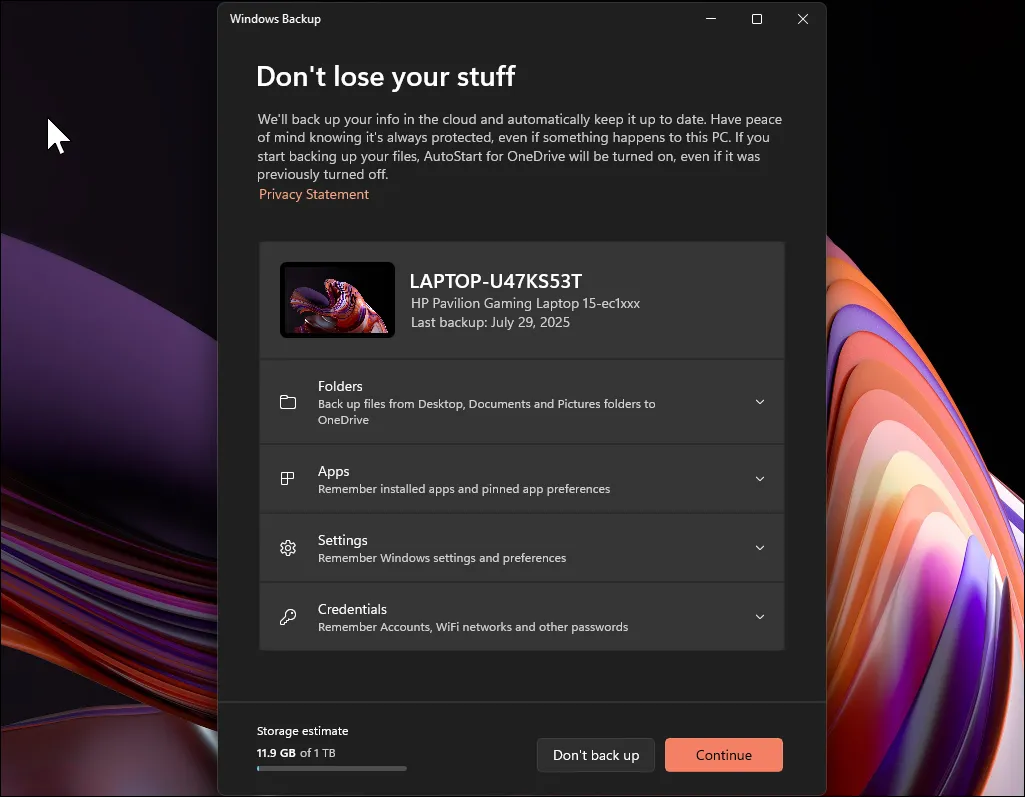 Giao diện ứng dụng Windows Backup trên Windows 11 hiển thị các tùy chọn sao lưu tệp và cài đặt hệ thống.
Windows Backup đồng bộ hóa các thư mục Desktop, Documents, Pictures, Videos và Music của bạn lên OneDrive. Nó cũng ghi nhớ các ứng dụng Microsoft Store đã cài đặt, cài đặt trợ năng, mật khẩu, tùy chọn ngôn ngữ và các cài đặt Windows khác của bạn. Khi bạn đăng nhập vào bản cài đặt Windows 11 mới của mình bằng cùng một tài khoản Microsoft, những nội dung này sẽ tự động khôi phục.
Tuy nhiên, có một số hạn chế. Bạn cần đủ dung lượng OneDrive cho các tệp của mình, vì 5GB miễn phí sẽ nhanh chóng đầy với ảnh và tài liệu. Các ứng dụng không phải từ Microsoft Store sẽ không tự động khôi phục và các tệp được lưu trữ bên ngoài các thư mục tiêu chuẩn cần sao lưu thủ công.
Phần Mềm Sao Lưu Của Bên Thứ Ba: Các ứng dụng sao lưu chuyên dụng như Macrium Reflect, Acronis True Image hoặc EaseUS Todo Backup cung cấp các giải pháp toàn diện. Các ứng dụng này có thể tạo ảnh hệ thống hoàn chỉnh, cho phép bạn khôi phục toàn bộ PC về trạng thái trước đó nếu cần. Chúng cũng hỗ trợ sao lưu tăng dần (incremental backups), mã hóa và tích hợp lưu trữ đám mây.
Các tùy chọn miễn phí như Macrium Reflect Free cung cấp đủ tính năng cho hầu hết mọi người và cho phép bạn tạo ảnh hệ thống đầy đủ trước khi cài đặt sạch. Bằng cách này, bạn có thể khôi phục ảnh nếu có điều gì đó không ổn hoặc bất kỳ dữ liệu quan trọng nào bị mất trong quá trình.
Chuyển Tệp Thủ Công: Đôi khi, giải pháp đơn giản nhất lại hiệu quả nhất. Kết nối một ổ cứng ngoài hoặc USB flash drive lớn có đủ không gian trống, sau đó sao chép thủ công các thư mục quan trọng của bạn để tạo bản sao lưu. Phương pháp này cho phép bạn kiểm soát hoàn toàn những gì được sao lưu và giúp các tệp dễ dàng truy cập trên bản cài đặt Windows mới của bạn.
Tạo một cấu trúc thư mục trên ổ đĩa sao lưu của bạn phản ánh thiết lập hiện tại của bạn. Ví dụ:
- Backup_[Ngày]Documents
- Backup_[Ngày]Pictures
- Backup_[Ngày]Desktop
- Backup_[Ngày]Downloads
Bằng cách giữ bản sao lưu của bạn được tổ chức theo cách này, bạn có thể nhanh chóng khôi phục tệp về vị trí ban đầu, không lãng phí thời gian nhớ cái gì ở đâu sau khi cài đặt sạch. Chỉ cần đảm bảo bạn không quên bất cứ điều gì.
Dịch Vụ Lưu Trữ Đám Mây: OneDrive, Google Drive, Dropbox và các dịch vụ lưu trữ đám mây tương tự cũng là một lựa chọn sao lưu tuyệt vời. Nếu bạn đã sử dụng lưu trữ đám mây, hãy đảm bảo tất cả các tệp quan trọng đã hoàn tất việc đồng bộ hóa trước khi tiếp tục cài đặt sạch.
Hãy nhớ rằng các gói miễn phí có giới hạn dung lượng lưu trữ—OneDrive cung cấp 5GB miễn phí, Google Drive cung cấp 15GB và Dropbox bắt đầu với 2GB. Đối với các bản sao lưu lớn hơn, hãy cân nhắc tạm thời nâng cấp lên gói trả phí. Hầu hết các dịch vụ cung cấp đăng ký hàng tháng mà bạn có thể hủy sau khi hoàn tất cài đặt Windows sạch.
4. Ghi Chép Thông Tin Quan Trọng
Sau khi đã sẵn sàng bản sao lưu, đã đến lúc ghi lại tất cả các giấy phép sản phẩm, thông tin ứng dụng và thông tin đăng nhập tài khoản của bạn.
Khóa Phục Hồi Mã Hóa Ổ Đĩa
Windows 11 bao gồm hai loại mã hóa ổ đĩa: Mã hóa thiết bị (Device encryption – có sẵn trên Windows Home) và BitLocker (trên bản Pro trở lên). Nếu trước đây bạn đã thực hiện cài đặt sạch bằng tài khoản Microsoft, mã hóa có thể đã được tự động bật.
Để kiểm tra xem Mã hóa thiết bị có được bật trên Windows 11 Home hay không, hãy đi tới Cài đặt > Quyền riêng tư & Bảo mật > Mã hóa thiết bị. Trên các phiên bản Pro, kiểm tra Control Panel > Hệ thống và Bảo mật > BitLocker Drive Encryption.
Nếu mã hóa được bật, hãy ghi lại khóa phục hồi của bạn để đề phòng. Trong cài đặt BitLocker, nhấp vào Sao lưu khóa phục hồi của bạn và lưu nó vào ổ USB, in ra hoặc xác minh rằng nó được lưu trữ trong tài khoản Microsoft của bạn. Giữ một bản sao lưu vật lý tách biệt với máy tính bạn đang cài đặt lại.
Khóa Sản Phẩm Và Giấy Phép Phần Mềm
Mặc dù Windows 11 tự động kích hoạt lại trên cùng một phần cứng, các phần mềm khác có thể yêu cầu kích hoạt thủ công. Nếu bạn có phần mềm không phải dạng đăng ký yêu cầu khóa sản phẩm, hãy tập hợp chúng trước khi cài đặt sạch. Những phần mềm phổ biến bao gồm:
- Microsoft Office (các phiên bản không đăng ký)
- Các ứng dụng Adobe Creative Suite
- Phần mềm chống virus
- Bất kỳ phần mềm đã mua nào yêu cầu kích hoạt
Magical Jelly Bean Keyfinder là một ứng dụng miễn phí có thể lấy lại các khóa sản phẩm mà bạn có thể thấy hữu ích.
Lập Danh Sách Các Ứng Dụng Đã Cài Đặt
Trước khi xóa hệ thống của bạn, hãy tạo một danh sách tất cả các chương trình đã cài đặt. Có danh sách này giúp việc cài đặt lại ứng dụng sau khi cài đặt hệ điều hành sạch dễ dàng hơn nhiều mà không bỏ lỡ bất cứ thứ gì quan trọng.
Bạn có thể dễ dàng tạo danh sách này bằng một công cụ của bên thứ ba miễn phí. Tải xuống UninstallView từ NirSoft để xem tất cả các ứng dụng đã cài đặt trên PC của bạn. Sau khi mở, đi tới View > HTML Report – All Items để xuất một danh sách hoàn chỉnh. Lưu tệp này vào ổ USB hoặc tài khoản lưu trữ đám mây.
Sau đó, bạn có thể sử dụng danh sách để cài đặt lại các ứng dụng Windows nhanh chóng bằng lệnh Winget hoặc bằng cách truy cập Ninite để tạo một trình cài đặt tùy chỉnh cho các phần mềm phổ biến.
3. Chuẩn Bị Phương Tiện Cài Đặt
Với các bản sao lưu đã hoàn tất và thông tin quan trọng đã được ghi chép, đã đến lúc chuẩn bị phương tiện cài đặt của bạn và tải xuống các tệp cần thiết.
Tạo Phương Tiện Cài Đặt
Phương tiện cài đặt của bạn là một ổ USB có khả năng khởi động chứa Windows 11 cho phép bạn cài đặt hệ điều hành từ đầu. Bạn sẽ cần điều này để thực hiện cài đặt sạch, vì bạn đang xóa cài đặt Windows hiện tại của mình.
Bạn có thể tạo một ổ USB khởi động Windows 11 bằng hai phương pháp chính. Cách dễ nhất là công cụ Media Creation Tool của Microsoft, công cụ này sẽ tự động tải xuống phiên bản Windows 11 mới nhất. Nếu bạn muốn một cái gì đó nâng cao hơn, hãy thử Rufus, công cụ này cung cấp nhiều tùy chọn và kiểm soát hơn đối với quá trình cài đặt.
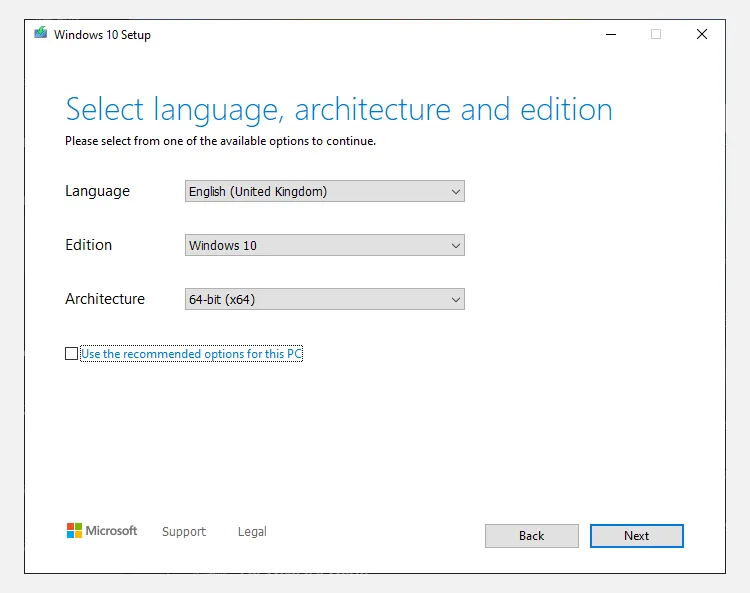 Giao diện công cụ Media Creation Tool của Microsoft, hiển thị các bước tạo phương tiện cài đặt Windows.
Tải Xuống Driver Cần Thiết
Mặc dù Windows 11 bao gồm các driver cơ bản, việc tải xuống các phiên bản mới nhất trước đó sẽ ngăn chặn các vấn đề kết nối sau khi cài đặt. Windows thường cài đặt các driver chung hoạt động được nhưng có thể không cung cấp hiệu suất tốt nhất.
Việc tải xuống các driver card đồ họa mới nhất đặc biệt quan trọng ở đây. Các driver mới nhất có thể cải thiện đáng kể hiệu suất chơi game và chất lượng hiển thị so với các driver chung mà Windows tự động cài đặt. Tải xuống các driver quan trọng này từ trang web của nhà sản xuất máy tính của bạn:
- Driver bộ điều hợp mạng (Network adapter drivers)
- Driver đồ họa: để có hiệu suất tốt nhất, hãy tải driver đồ họa mới nhất từ NVIDIA, AMD hoặc Intel
Chuẩn Bị Các Tệp Cài Đặt Sau (Post-Install)
Tạo một thư mục Post-Install trên ổ USB chứa:
- Trình cài đặt trình duyệt web yêu thích của bạn
- Trình cài đặt phần mềm chống virus của bạn, nếu bạn sử dụng thứ gì đó khác ngoài Microsoft Defender
- Trình cài đặt các ứng dụng cần thiết bạn sử dụng hàng ngày (hãy cân nhắc sử dụng Ninite để tạo trình cài đặt tùy chỉnh hoặc chuẩn bị tập lệnh Winget)
- Bản sao lưu dấu trang và mật khẩu trình duyệt của bạn
- Bất kỳ phông chữ hoặc chủ đề tùy chỉnh nào bạn đã cài đặt
Việc chuẩn bị này giúp tăng tốc đáng kể quá trình thiết lập sau khi cài đặt Windows.
2. Trước Khi Bắt Đầu Cài Đặt Sạch
Những bước cuối cùng này giúp ngăn ngừa các vấn đề cài đặt phổ biến và đảm bảo quá trình chuyển đổi suôn sẻ sang hệ thống Windows 11 mới của bạn.
Đăng Xuất Khỏi Tất Cả Tài Khoản
Để tránh các vấn đề kích hoạt và đồng bộ hóa, hãy đăng xuất khỏi tất cả các ứng dụng và tài khoản trực tuyến. Một số dịch vụ giới hạn số lượng thiết bị bạn có thể sử dụng đồng thời, vì vậy việc đăng xuất đúng cách đảm bảo bạn sẽ không gặp phải những giới hạn này trên bản cài đặt mới của mình. Cụ thể, hãy xem xét:
- Ứng dụng Microsoft Store
- Ứng dụng Adobe Creative Cloud
- Steam và các nền tảng chơi game khác
- Ứng dụng lưu trữ đám mây
- Bất kỳ phần mềm nào khác có giới hạn thiết bị
Xác Minh Truy Cập Internet
Đảm bảo bạn có kết nối internet ổn định sẵn sàng. Windows 11 yêu cầu truy cập internet trong quá trình cài đặt để:
- Tải xuống các bản cập nhật quan trọng
- Kích hoạt Windows
- Cài đặt driver thông qua Windows Update
- Đăng nhập vào tài khoản Microsoft của bạn
Luôn Giữ Điện Thoại Bên Cạnh
Xác thực hai yếu tố (2FA) đã trở thành tiêu chuẩn cho nhiều dịch vụ. Trong quá trình cài đặt sạch, bạn có thể sẽ cần:
- Nhận mã xác minh SMS
- Phê duyệt các lần đăng nhập thông qua ứng dụng xác thực
- Truy cập các mã dự phòng được lưu trữ trên điện thoại của bạn
1. Danh Sách Kiểm Tra Cuối Cùng
Trước khi bắt đầu cài đặt:
- Xác minh rằng tất cả dữ liệu quan trọng đã được sao lưu.
- Xác nhận các tệp sao lưu có thể truy cập trên phương tiện ngoài.
- Kiểm tra xem bạn có thể khởi động từ USB cài đặt của mình.
- Kiểm tra kỹ xem bạn có tất cả các mật khẩu và khóa phục hồi cần thiết.
- Thực hiện việc này khi bạn không bận rộn, vì bạn có thể cần vài giờ để hoàn thành toàn bộ quá trình.
Sau khi hoàn thành cài đặt sạch, hãy lưu ngay khóa phục hồi BitLocker mới của bạn. Bản cài đặt mới sẽ tạo ra các khóa mã hóa mới, làm cho khóa phục hồi cũ của bạn trở nên vô dụng.
Việc cài đặt Windows 11 sạch là một cách tuyệt vời để cải thiện hiệu suất và độ ổn định của PC của bạn. Dành thời gian chuẩn bị đúng cách biến một trải nghiệm có thể căng thẳng thành một tác vụ bảo trì đơn giản. Bạn của tương lai sẽ cảm ơn bạn vì sự nỗ lực thêm này khi mọi thứ hoạt động hoàn hảo trên hệ thống vừa được cài đặt mới của bạn. Hãy chia sẻ ý kiến hoặc kinh nghiệm của bạn về quá trình này dưới phần bình luận!