Google Maps đã trở thành công cụ dẫn đường không thể thiếu trong cuộc sống hàng ngày, không chỉ bởi sự tiện lợi mà còn nhờ khả năng hiển thị địa hình trực quan thông qua các mã màu sắc thông minh. Tuy nhiên, không phải ai cũng hiểu rõ ý nghĩa đằng sau mỗi gam màu trên bản đồ. Các màu sắc này được thiết kế để giúp người dùng dễ dàng phân biệt các loại địa hình, đường sá, tòa nhà và khu vực khác nhau chỉ trong nháy mắt. Với mục tiêu tạo ra một bản đồ thế giới chi tiết nhưng vẫn giữ được tính thẩm mỹ tối giản, Google Maps liên tục được cải tiến để nâng cao trải nghiệm người dùng. Bài viết này sẽ đóng vai trò như một chìa khóa giải mã, giúp bạn đọc hiểu sâu hơn về ý nghĩa các màu sắc trên Google Maps, từ đó tận dụng tối đa công cụ bản đồ thông minh này.
Ý nghĩa của từng màu sắc trên bản đồ Google Maps
Google Maps tích hợp vô vàn tính năng hữu ích, từ chức năng điều hướng đến các công cụ an toàn được cải tiến. Với mỗi bản cập nhật, Google luôn nỗ lực cải thiện trải nghiệm người dùng, bao gồm cả hệ thống mã màu được thiết kế tỉ mỉ để bạn có thể nhận diện ngay lập tức những gì đang xem. Hãy cùng tìm hiểu ý nghĩa chi tiết của từng gam màu trong các danh mục cơ bản trên Google Maps.
Màu sắc đại diện cho đường sá, đường sắt và đường hầm
Việc nhận biết các tuyến đường giao thông trên Google Maps trở nên dễ dàng hơn nhờ hệ thống màu sắc được quy định rõ ràng:
- Màu Xám: Màu xám là biểu tượng chung cho các loại đường sá, đường cao tốc, đường sắt và đường hầm ngầm.
- Đường bộ thông thường: Được thể hiện bằng màu xám nhạt.
- Đường cao tốc: Có màu xám đậm hơn với các đường nét đứt màu trắng, dễ dàng phân biệt với các sắc thái vàng gần như tương đồng mà Google Maps đã sử dụng trước đây.
- Đường sắt: Là những đường xám mỏng, tương tự màu đường bộ, nhưng có một điểm khác biệt lớn: các dấu gạch ngang nhỏ nhằm mô phỏng tà vẹt.
- Đường hầm ngầm: Được hiển thị bằng màu xám với các vùng tô bóng đan chéo (cross-hatch shading).
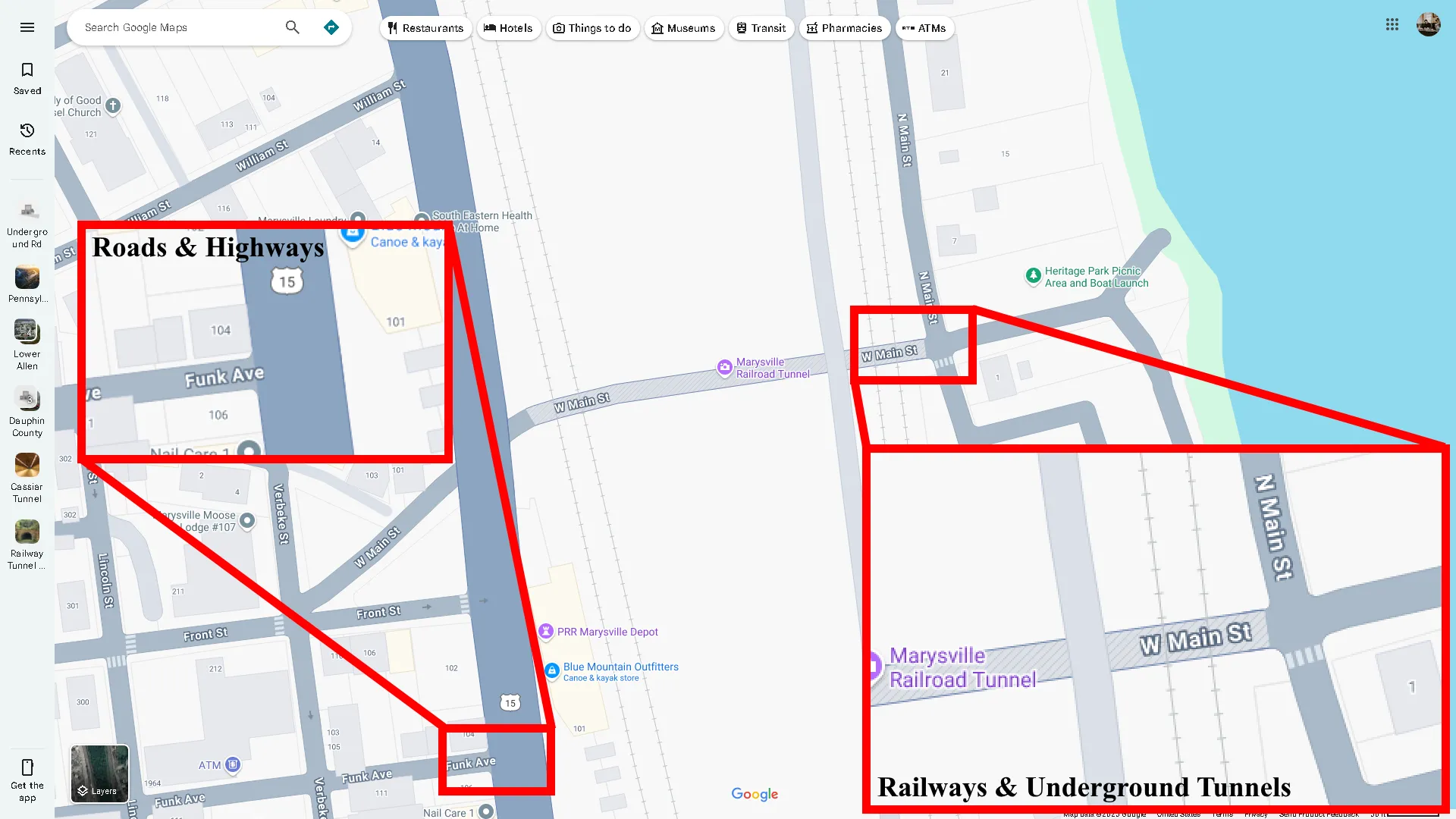 Biểu đồ màu sắc chi tiết của đường bộ, đường cao tốc, đường sắt và đường hầm trên Google Maps
- Màu Xanh lá cây (đường dành cho xe đạp): Khi bạn bật tùy chọn Đi xe đạp (Biking), bạn sẽ thấy một loạt các đường màu xanh lá cây tượng trưng cho đường mòn, đường thân thiện với xe đạp, làn đường dành riêng và đường đất.
- Đường mòn: Đường màu xanh lá cây đậm liền nét.
- Đường thân thiện với xe đạp: Đường màu xanh lá cây chấm chấm.
- Làn đường dành riêng: Đường màu xanh lá cây nhạt liền nét.
- Đường đất: Các dấu gạch ngang màu xanh lá cây đậm.
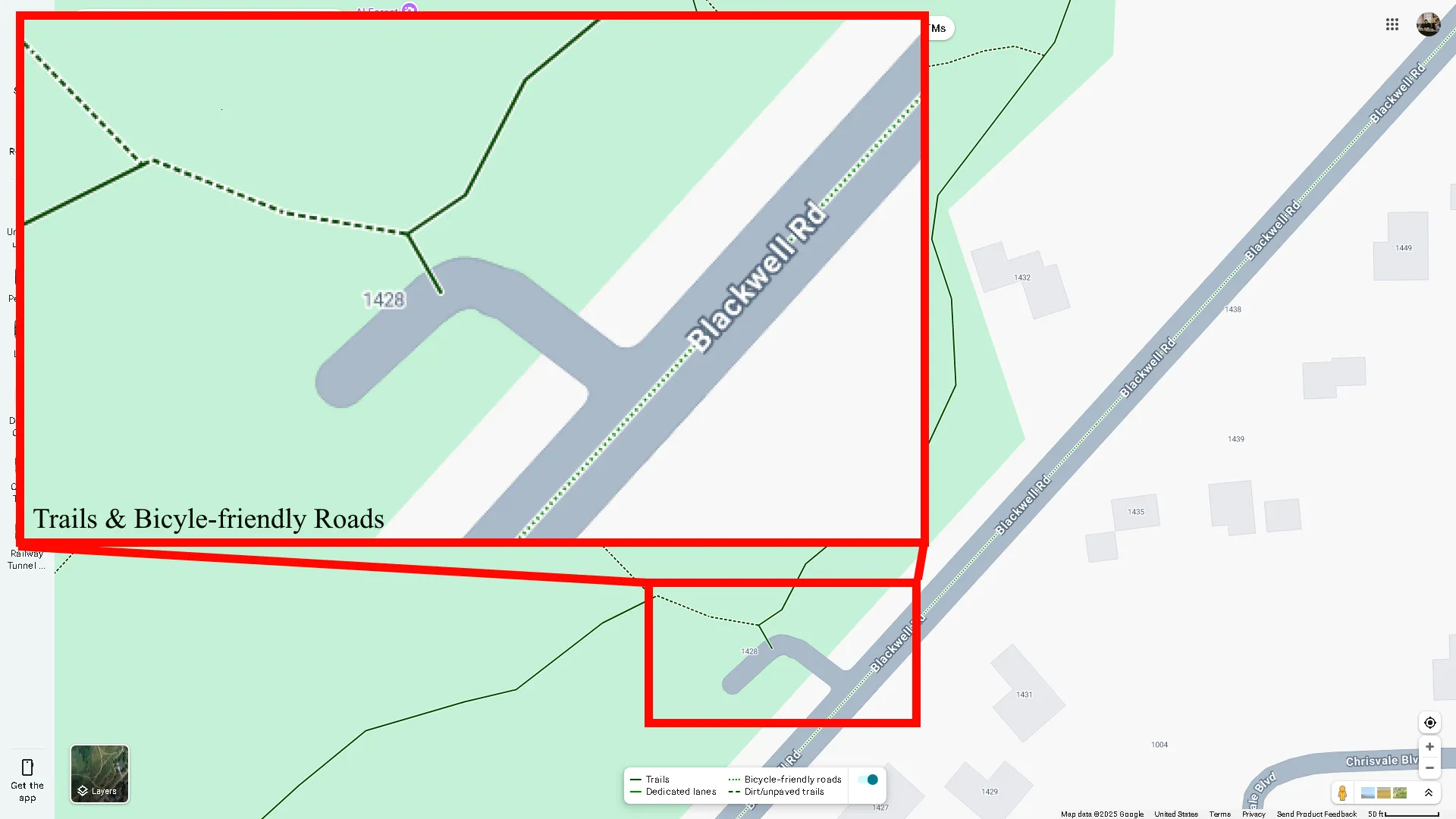 Các tuyến đường mòn và đường dành cho xe đạp được thể hiện bằng màu xanh lá cây trên bản đồ Google Maps
Màu sắc của các tòa nhà và khu vực
Hệ thống màu sắc của Google Maps cũng giúp phân biệt rõ ràng các loại tòa nhà và khu vực dân cư, thương mại:
- Màu Xám nhạt: Màu này đại diện cho các khu vực phi thương mại, bao gồm một số bệnh viện, trung tâm chăm sóc sức khỏe, nhà ở dân cư và thậm chí cả viện dưỡng lão.
- Nếu bạn phóng to, bạn sẽ thấy những khác biệt nhỏ giữa các tòa nhà. Các tòa nhà dân cư sẽ có màu xám đậm hơn với nền trắng.
- Màu xám đậm cũng được sử dụng để tượng trưng cho các địa điểm độc đáo như sân bay, khu công nghiệp và các khuôn viên trường đại học lớn. Ví dụ, Sân bay Copenhagen của Đan Mạch được đánh dấu bằng màu xám đậm.
- Lưu ý quan trọng: Mặc dù các trường đại học xuất hiện màu xám đậm trên bản đồ, nhưng nếu bạn phóng to đủ để xem tất cả các tòa nhà khác nhau trong khuôn viên, một số sẽ có màu nâu nhạt và một số vẫn màu xám. Các căn cứ quân sự cũng được nhận diện bằng màu xám.
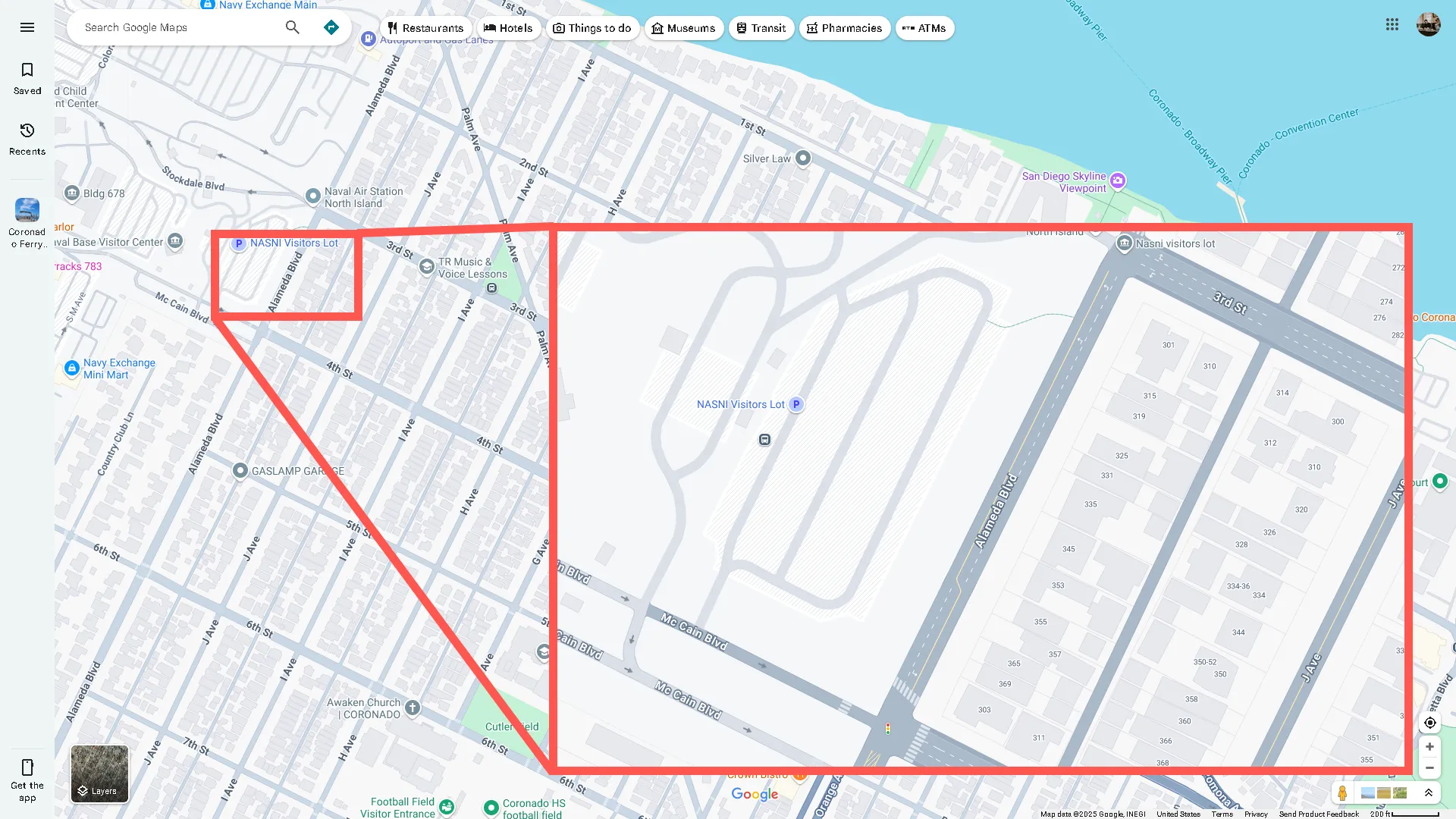 Khu vực căn cứ quân sự và khu dân cư được phân biệt bằng màu xám trên Google Maps ở Coronado, California
- Màu Nâu nhạt (Light Tan): Màu này tượng trưng cho các khu vực thương mại, các tòa nhà thương mại và một số bệnh viện. Sau khi tải bất kỳ thành phố nào trên thế giới trong Google Maps, bạn sẽ thấy thành phố được chia thành các khu vực màu xám và nâu nhạt. Các khu vực màu nâu nhạt đại diện cho trung tâm thương mại của thành phố, cũng như bao gồm khu trung tâm và các địa điểm phố cổ lịch sử. Ngay cả khi bạn tải bản đồ để xem ngoại tuyến, tất cả dữ liệu và mã màu này vẫn sẽ chi tiết như phiên bản trực tuyến.
Màu sắc của tự nhiên và công viên
Google Maps sử dụng các gam màu khác nhau để thể hiện đa dạng cảnh quan tự nhiên:
- Màu Nâu đậm (Dark Tan): Màu này được sử dụng cho các bãi biển công cộng.
- Màu Xanh dương: Màu này chỉ nước và sông. Các khối nước lớn, như hồ, sẽ xuất hiện dưới dạng các vùng màu xanh dương lớn. Trong khi đó, các con sông có thể xuất hiện dưới dạng các đường màu xanh dương mỏng.
- Màu Nâu: Google Maps sử dụng nhiều sắc thái của màu nâu; chúng có thể đại diện cho bất cứ thứ gì từ sa mạc đến công viên quốc gia hoặc dãy núi. Tùy thuộc vào địa điểm, chúng thường sẽ được gắn nhãn. Theo quy định chính thức của Google Maps, màu này được gọi là màu cát tự nhiên/cây bụi.
- Màu Xanh lá cây: Bất cứ khi nào bạn thấy các mảng xanh, đó là rừng và công viên giải trí. Các công viên quốc gia cũng có thể hiển thị màu xanh lá cây, mặc dù điều đó khác nhau giữa các công viên.
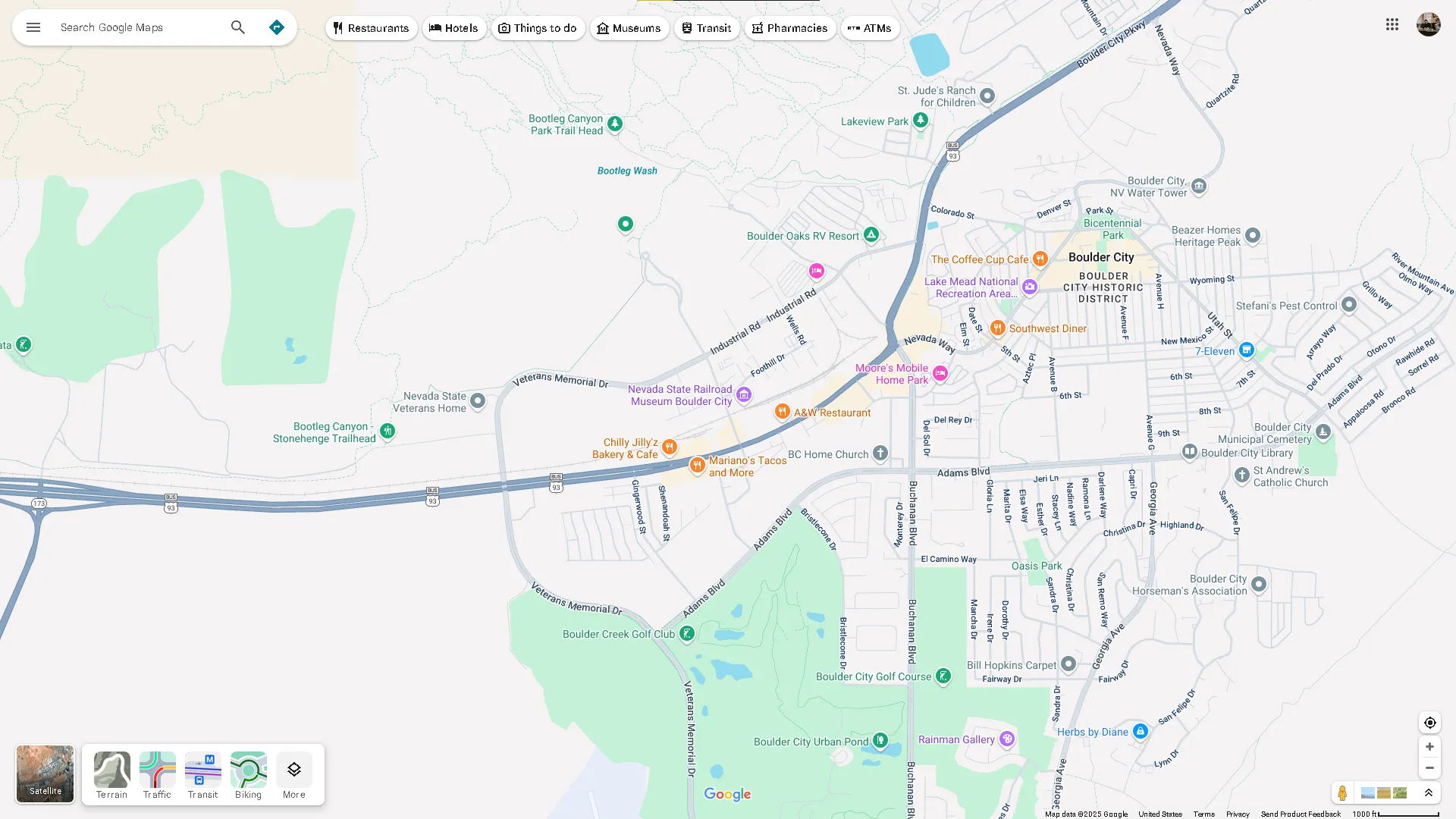 Bản đồ thể hiện cảnh quan tự nhiên đa dạng như sa mạc, núi non, nước và cây xanh xung quanh Boulder City, Nevada trên Google Maps
Các màu sắc chỉ tình trạng giao thông
Với lớp giao thông được bật trong Google Maps, bạn có thể thấy tình trạng giao thông điển hình và trực tiếp trong khu vực, được biểu thị bằng một loạt các đường màu xanh lá cây, vàng và đỏ. Màu sắc bạn thấy sẽ cho bạn biết mức độ tắc nghẽn giao thông:
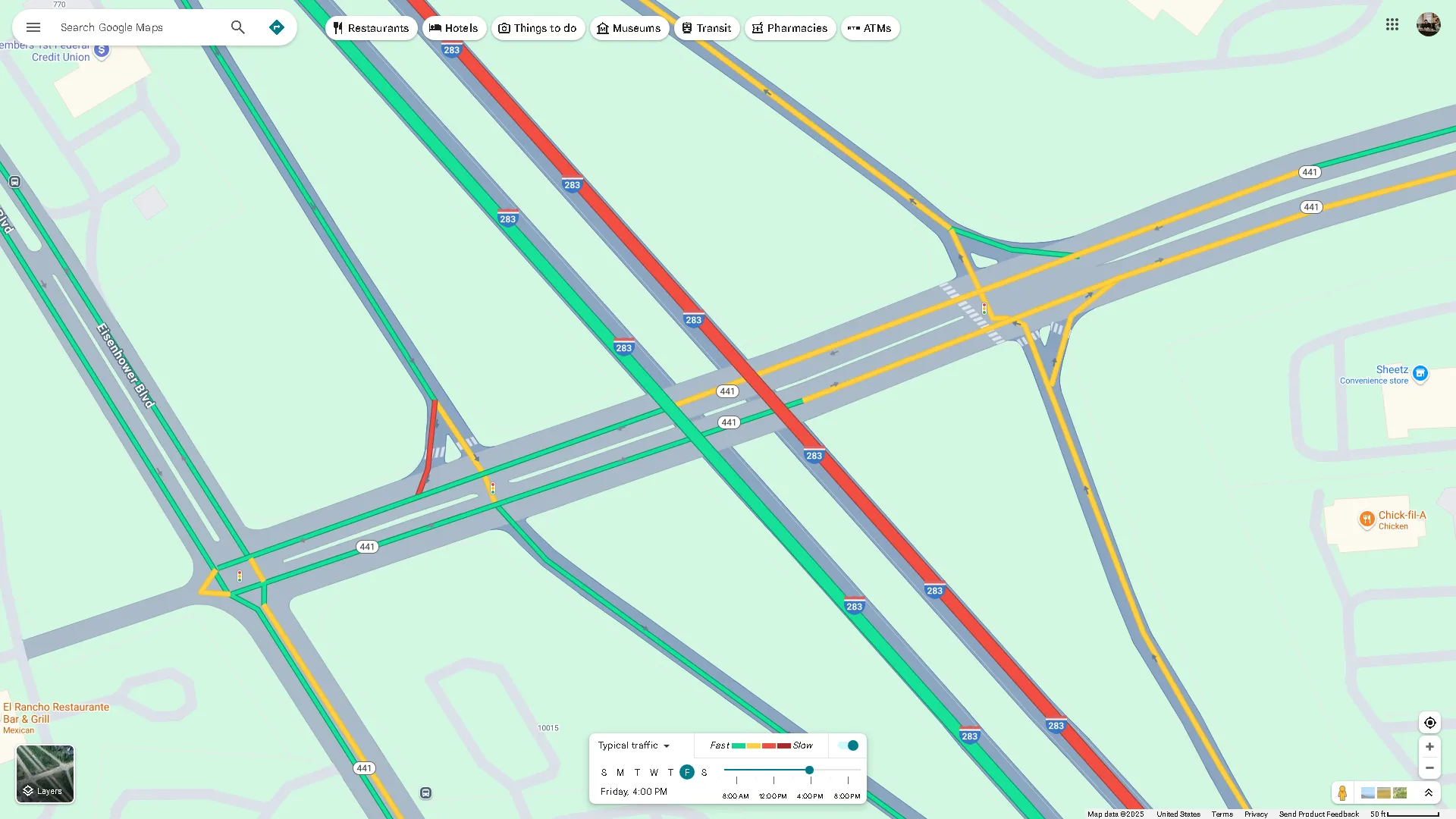 Các màu sắc hiển thị tình trạng giao thông trực tiếp trên Google Maps (xanh, vàng, đỏ)
- Màu Xanh lá cây: Khi thấy màu này, con đường có mật độ giao thông tối thiểu, bạn không nên mong đợi bất kỳ sự chậm trễ nào.
- Màu Vàng: Đường màu vàng có nghĩa là bạn nên dự kiến một lượng giao thông vừa phải.
- Màu Đỏ: Có hai sắc thái của màu đỏ: đỏ bình thường và đỏ đậm. Nếu bản đồ của bạn đã bật lớp giao thông hoặc bạn đã chọn Chỉ đường, màu đỏ trên đường phố có nghĩa là giao thông rất đông đúc và có thể báo hiệu rằng một vụ tai nạn hoặc công trình đang gây ra tình trạng này. Màu đỏ đậm có nghĩa là giao thông cực kỳ tắc nghẽn.
- Màu Xanh lam (Blue): Màu này chỉ xuất hiện khi bạn đã đặt một điểm đến trong Google Maps, cho biết con đường tối ưu nhất để đi có tính đến tình trạng giao thông.
Kết luận
Việc hiểu ý nghĩa các màu sắc trên Google Maps không chỉ giúp bạn đọc bản đồ hiệu quả hơn mà còn tối ưu hóa trải nghiệm di chuyển và khám phá. Từ việc nhận diện nhanh chóng các loại đường sá, phân biệt khu dân cư với khu thương mại, cho đến việc nắm bắt tình trạng giao thông theo thời gian thực, mọi màu sắc đều mang một thông điệp riêng. Mặc dù Google Maps đã thay đổi một số màu sắc theo thời gian kể từ khi ra đời, nhưng phần lớn bảng màu gốc vẫn được giữ nguyên. Sự thay đổi đáng chú ý nhất đối với nhiều người dùng có thể là việc chuyển từ đường màu vàng sang đường màu xám. Hy vọng bài viết này đã cung cấp cho bạn cái nhìn toàn diện về hệ thống mã màu của Google Maps, giúp bạn tự tin hơn khi sử dụng công cụ điều hướng quyền năng này. Hãy chia sẻ kinh nghiệm của bạn về việc sử dụng các tính năng màu sắc trên Google Maps trong phần bình luận bên dưới!