Bất kể máy tính của bạn có dung lượng lưu trữ nội bộ lớn đến đâu, рано hay muộn bạn cũng sẽ đối mặt với vấn đề hết không gian lưu trữ. Khi tình huống này xảy ra, một giải pháp nhanh chóng và hiệu quả là xác định và loại bỏ các tệp tin có dung lượng lớn, đang chiếm nhiều không gian ổ đĩa trên máy tính của bạn. Bài viết này sẽ hướng dẫn chi tiết cách tìm file lớn trên Windows, giúp bạn dễ dàng giải phóng bộ nhớ và tối ưu hiệu suất hoạt động của hệ thống.
Sử dụng PC Manager: Công cụ miễn phí từ Microsoft để tìm file lớn
Có rất nhiều công cụ quản lý lưu trữ chuyên dụng có thể giúp bạn tìm các tệp lớn trên máy tính Windows. Tuy nhiên, hầu hết chúng khá phức tạp khi sử dụng. Nếu bạn đang tìm kiếm một giải pháp nhanh chóng và đơn giản, ứng dụng PC Manager là một lựa chọn tuyệt vời.
PC Manager là ứng dụng miễn phí của Microsoft, cho phép bạn xem tất cả các tệp có dung lượng lớn trên máy tính chỉ với một cú nhấp chuột. Vì ứng dụng này không được cài đặt sẵn trên máy tính Windows, bạn sẽ cần tải xuống từ Microsoft Store trước tiên.
Tải xuống: PC Manager (Miễn phí)
Lưu ý rằng PC Manager không khả dụng ở tất cả các quốc gia. Bạn sẽ không thấy nút cài đặt trong Microsoft Store nếu bạn đang ở khu vực không được hỗ trợ.
Hướng dẫn tìm và quản lý file lớn với PC Manager
Sau khi bạn đã cài đặt ứng dụng PC Manager, hãy làm theo các bước sau để tìm các tệp có dung lượng lớn:
- Mở ứng dụng PC Manager trên máy tính của bạn.
- Chuyển đến tab Storage (Lưu trữ) và chọn Large Files (Tệp lớn).
- Trong cửa sổ hiện ra, PC Manager sẽ hiển thị tất cả các tệp có dung lượng lớn cùng với tổng dung lượng lưu trữ mà chúng đang chiếm giữ.
- Theo mặc định, ứng dụng phân loại các tệp lớn hơn 10 MB là “lớn”. Tuy nhiên, bạn có thể nhấp vào menu thả xuống Size (Kích thước) ở góc trên bên phải và chọn các tùy chọn như 50 MB, 100 MB, hoặc thậm chí 1 GB.
- Sử dụng các bộ lọc ở đầu cửa sổ để thu hẹp tìm kiếm các tệp lớn theo loại, chẳng hạn như tài liệu, hình ảnh, video, tệp ZIP và nhiều loại khác.
- Chọn các tệp bạn muốn di chuyển hoặc xóa bằng cách đánh dấu vào các ô bên cạnh chúng.
- Cuối cùng, nhấp vào nút Move (Di chuyển) nếu bạn muốn chuyển tệp đến một thư mục khác. Hoặc, nhấp vào nút Permanently delete (Xóa vĩnh viễn) để loại bỏ hoàn toàn các tệp.
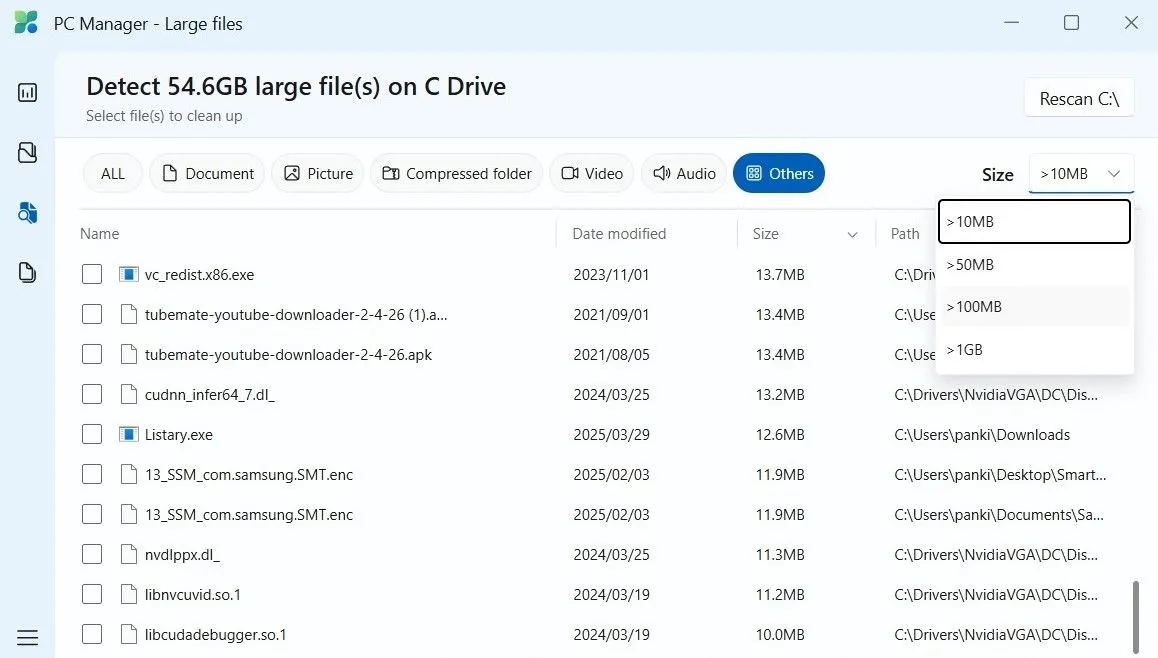 Giao diện PC Manager hiển thị danh sách các tệp có dung lượng lớn trên máy tính Windows để người dùng quản lý
Tùy chọn “Xóa vĩnh viễn” trong PC Manager sẽ loại bỏ hoàn toàn các tệp, điều này có nghĩa là bạn sẽ không thể khôi phục chúng từ Thùng rác (Recycle Bin). Vì vậy, hãy đảm bảo bạn tiến hành cẩn thận khi sử dụng tùy chọn này.
Với các bước đơn giản như vậy, bạn đã có thể thành công loại bỏ các tệp lớn trên PC của mình. Phương pháp này lý tưởng cho hầu hết người dùng vì nó nhanh chóng và dễ thực hiện. Ngoài ra, PC Manager còn cung cấp các tính năng quản lý lưu trữ hữu ích khác như tìm tệp trùng lặp trong Windows, sắp xếp các tệp đã tải xuống và nhiều hơn nữa. Hơn nữa, nó cũng có thể giúp tăng hiệu suất máy tính, quản lý cài đặt bảo vệ và cung cấp quyền truy cập nhanh vào các công cụ thường dùng.
Tìm File Lớn Bằng File Explorer: Linh hoạt và Nâng Cao
Mặc dù PC Manager cho phép bạn định vị các tệp lớn theo kích thước, nhưng bạn cũng có thể sử dụng File Explorer (Trình quản lý tệp) để thực hiện công việc này. Có một vài lợi thế khi dùng File Explorer. Thứ nhất, bạn không cần tải xuống bất kỳ ứng dụng bổ sung nào. Thứ hai, File Explorer cung cấp cho bạn nhiều quyền kiểm soát hơn trong việc sắp xếp và lọc tệp.
Ví dụ, bạn có thể sử dụng File Explorer để chỉ định vị các tệp EXE có dung lượng lớn. Tương tự, thay vì phải sàng lọc tất cả các tệp video lớn, bạn có thể tạo danh sách chỉ các tệp MOV có dung lượng lớn. Ngoài ra, File Explorer cho phép bạn tìm kiếm trong các thư mục cụ thể, điều này có nghĩa là bạn sẽ có tính linh hoạt cao hơn.
Dưới đây là cách bạn có thể sử dụng File Explorer để tìm các tệp lớn trên Windows:
- Nhấn tổ hợp phím Windows + E để mở File Explorer.
- Điều hướng đến This PC (Máy tính này) để tìm kiếm toàn bộ máy tính của bạn hoặc chọn một thư mục hoặc ổ đĩa cụ thể nơi bạn muốn tìm kiếm các tệp lớn.
- Trong thanh tìm kiếm ở phía trên, gõ size:gigantic và nhấn Enter để xem tất cả các tệp lớn hơn 128 MB. Bạn cũng có thể sử dụng các bộ lọc kích thước khác, chẳng hạn như size:large (1-16 MB) hoặc size:huge (16-128 MB). Để chính xác hơn nữa, hãy gõ size:>300MB vào hộp tìm kiếm để tìm các tệp lớn hơn 300 MB.
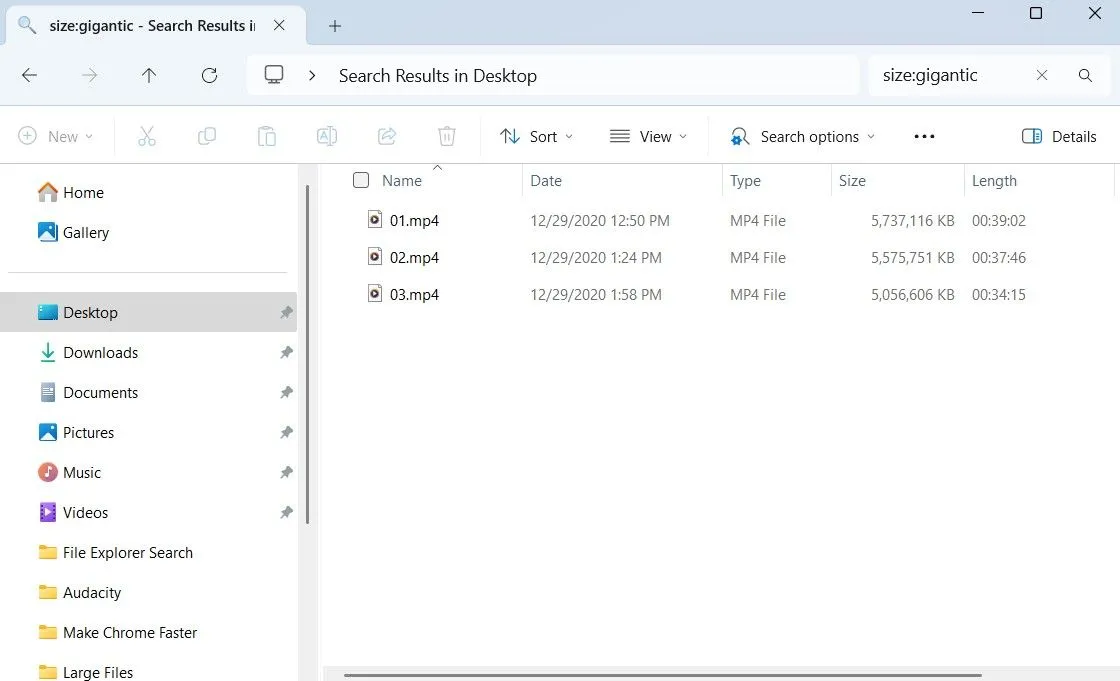 File Explorer hiển thị kết quả tìm kiếm các tệp có kích thước lớn trên Windows sau khi sử dụng bộ lọc
Sau khi nhập truy vấn tìm kiếm, bạn có thể nhấp vào View > Details (Xem > Chi tiết) để xem các tệp cùng với kích thước của chúng. Sau đó, bạn có thể sắp xếp kết quả bằng cách nhấp vào cột Size (Kích thước) ở đầu cửa sổ.
Một lợi ích khác của việc sử dụng File Explorer là bạn có thể kết hợp các bộ lọc tìm kiếm để có kết quả chính xác hơn. Ví dụ, bạn có thể gõ *.mov size:>300MB vào thanh tìm kiếm để định vị các tệp MOV lớn hơn 300 MB. Tương tự, bạn có thể sử dụng *.exe size:>100MB để tìm kiếm các tệp EXE lớn hơn 100 MB.
Tất nhiên, việc này sẽ yêu cầu bạn làm quen với các thủ thuật tìm kiếm khác nhau của File Explorer. Tuy nhiên, bạn chắc chắn sẽ có tính linh hoạt cao hơn so với việc sử dụng PC Manager.
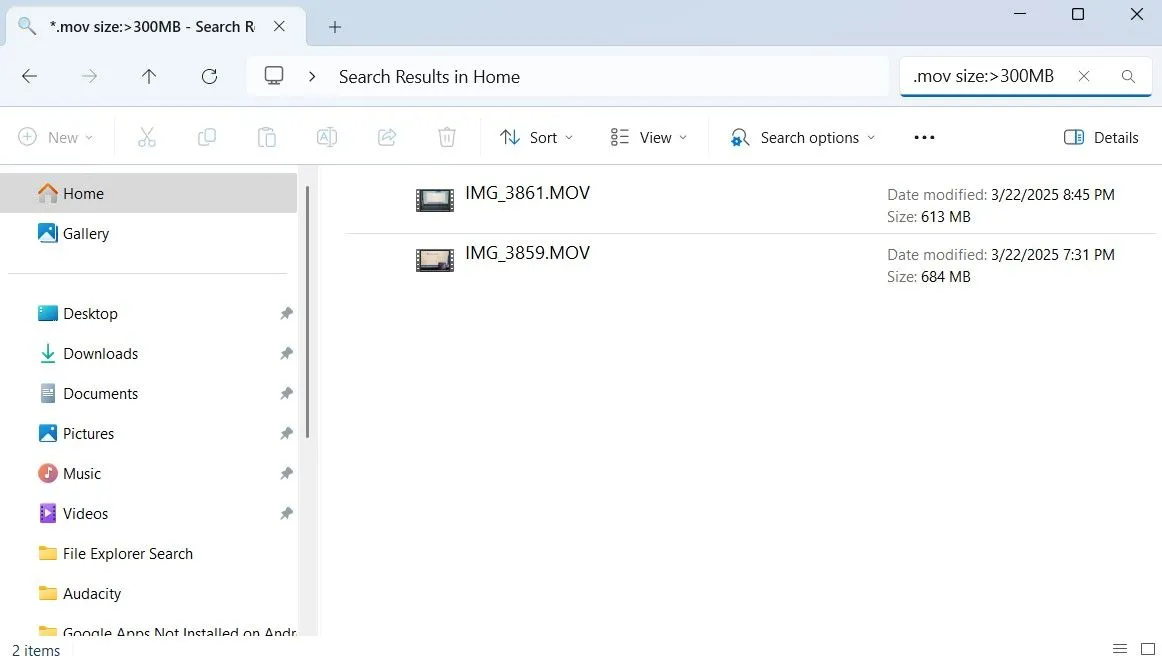 File Explorer hiển thị các tệp video định dạng MOV lớn hơn 300MB, minh họa khả năng lọc nâng cao
Khi tiếp tục sử dụng máy tính Windows, bạn cuối cùng sẽ gặp phải tình trạng hạn chế không gian lưu trữ. Nếu bạn không muốn gỡ cài đặt các ứng dụng hoặc chương trình, việc xác định và loại bỏ các tệp lớn không sử dụng là lựa chọn tốt nhất của bạn.
Dù bạn chọn sự tiện lợi chỉ với một cú nhấp chuột của PC Manager hay các tùy chọn tìm kiếm chi tiết của File Explorer, việc tìm các tệp lớn trên máy tính của bạn sẽ không mất nhiều thời gian. Hãy chọn phương pháp phù hợp nhất với bạn và giải phóng không gian lưu trữ trên PC ngay hôm nay để trải nghiệm hiệu suất tốt hơn.
Bạn đã từng gặp phải vấn đề đầy ổ cứng chưa? Phương pháp nào bạn thấy hiệu quả nhất để tìm và quản lý các tệp lớn? Hãy chia sẻ kinh nghiệm của bạn trong phần bình luận bên dưới nhé!