Điện thoại Android của bạn có thể trông hoàn toàn an toàn khi ở trạng thái khóa, nhưng thực tế không phải lúc nào cũng vậy. Nếu bạn không điều chỉnh các cài đặt phù hợp, màn hình khóa vẫn có thể cho phép truy cập vào tin nhắn, các điều khiển quan trọng, và thậm chí cả tùy chọn thanh toán – tất cả đều không cần mở khóa thiết bị. Điều này tiềm ẩn những rủi ro lớn về bảo mật điện thoại Android, khiến dữ liệu cá nhân của bạn có nguy cơ bị lộ. Để đảm bảo an toàn tối đa cho thiết bị và thông tin của bạn, việc cấu hình kỹ lưỡng các tùy chọn màn hình khóa là điều cần thiết. Bài viết này sẽ hướng dẫn bạn 9 cài đặt quan trọng giúp khóa màn hình Android trở nên vững chắc hơn.
1. Sử Dụng Mã PIN Mạnh Mẽ Hơn
Thiết lập mở khóa bằng vân tay hoặc khuôn mặt là một cách tuyệt vời để tăng cường bảo mật cho điện thoại Android của bạn. Tuy nhiên, lớp khóa thực sự đứng giữa dữ liệu của bạn và một người lạ chính là mã PIN. Nếu bạn đang sử dụng những mã dễ đoán như “0000”, “1212”, hay “2580”, lớp phòng thủ này gần như không tồn tại.
Lý do là vì những kẻ xấu có ý định truy cập trái phép vào điện thoại của bạn đều biết tất cả các mã PIN phổ biến, từ năm sinh, các chữ số lặp lại cho đến các mẫu vẽ đường từ trên xuống dưới. Kết hợp với những vết vân tay nhờn có thể tiết lộ các số bạn nhấn nhiều nhất, việc đoán mã PIN của bạn trở nên dễ dàng hơn rất nhiều. Một giải pháp đơn giản nhưng hiệu quả là sử dụng mã PIN 6 chữ số – hoặc tốt hơn nữa là mật khẩu bao gồm cả chữ và số (alphanumeric password). Điều này sẽ không gây bất tiện vì hầu hết thời gian bạn sẽ sử dụng vân tay hoặc khuôn mặt để mở khóa điện thoại. Để thiết lập, bạn hãy vào Cài đặt > Màn hình khóa và AOD > Khóa màn hình và Sinh trắc học và chọn tùy chọn ưa thích của mình.
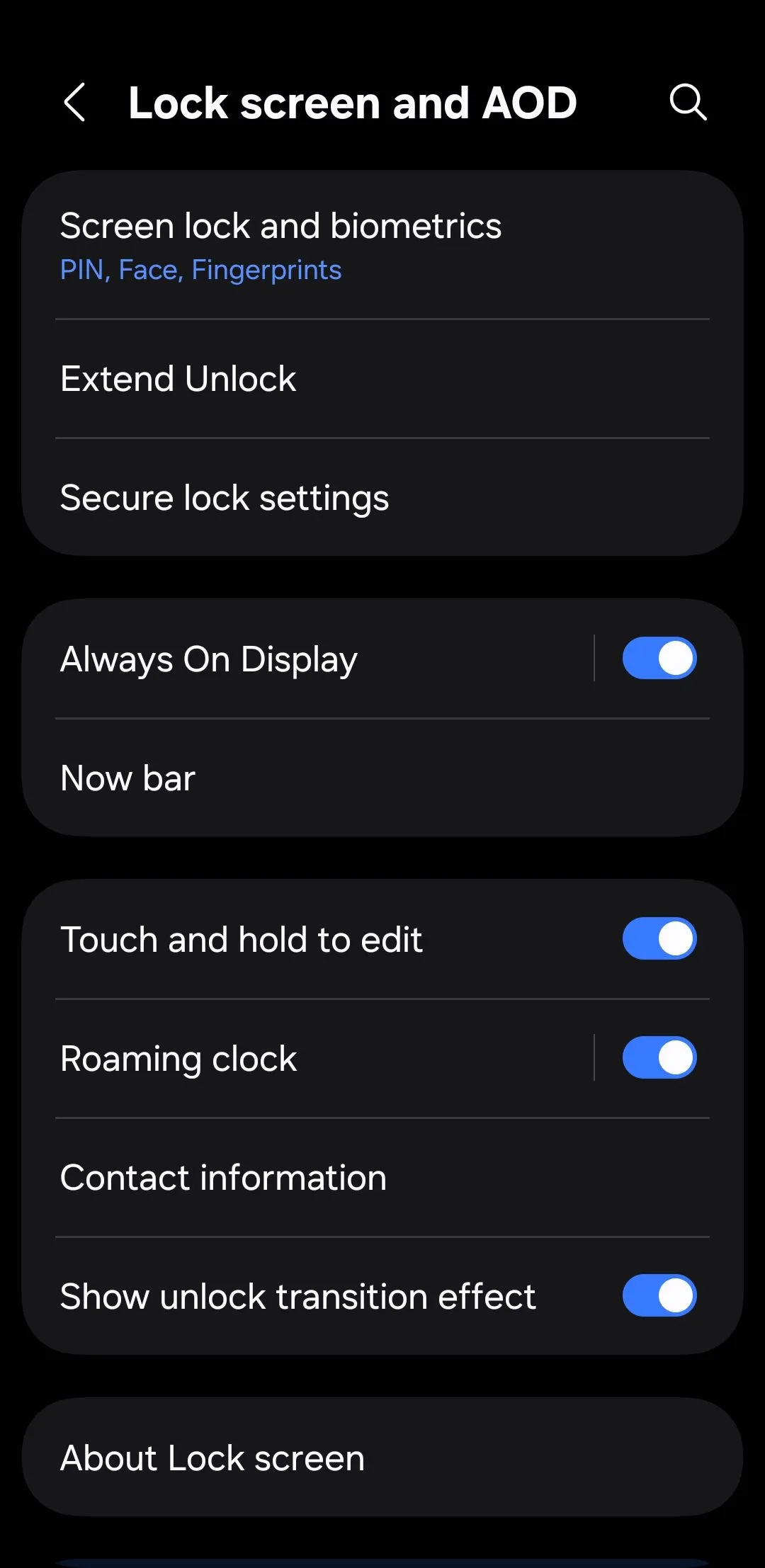 Cài đặt Màn hình khóa và AOD trên điện thoại Android để chọn kiểu khóa màn hình.
2. Đặt Thời Gian Tự Động Khóa Ngắn
Thật khó chịu khi điện thoại của bạn tự động khóa trong khi bạn đang đọc dở một cái gì đó. Tuy nhiên, việc tăng thời gian hẹn giờ tự động khóa để tránh điều này lại không phải là một ý hay. Nếu điện thoại của bạn bị bỏ quên trong trạng thái mở khóa và không có người giám sát, dù chỉ trong thời gian ngắn, ai đó sẽ không cần phải phá khóa. Cánh cửa đã mở rộng.
Để đóng lại “cửa sổ cơ hội” này, bạn có thể đặt điện thoại tự động khóa sau 30 giây không hoạt động bằng cách đi tới Cài đặt > Màn hình > Thời gian chờ màn hình. Nếu bạn thấy thời gian này quá ngắn, một số điện thoại Android có tính năng tiện lợi mang tên Giữ màn hình sáng khi xem hoặc tương tự, sử dụng camera trước để phát hiện liệu bạn có đang nhìn vào màn hình hay không. Bằng cách đó, điện thoại sẽ luôn sáng khi bạn cần, nhưng không lâu hơn mức cần thiết, đảm bảo quyền riêng tư và hạn chế truy cập trái phép.
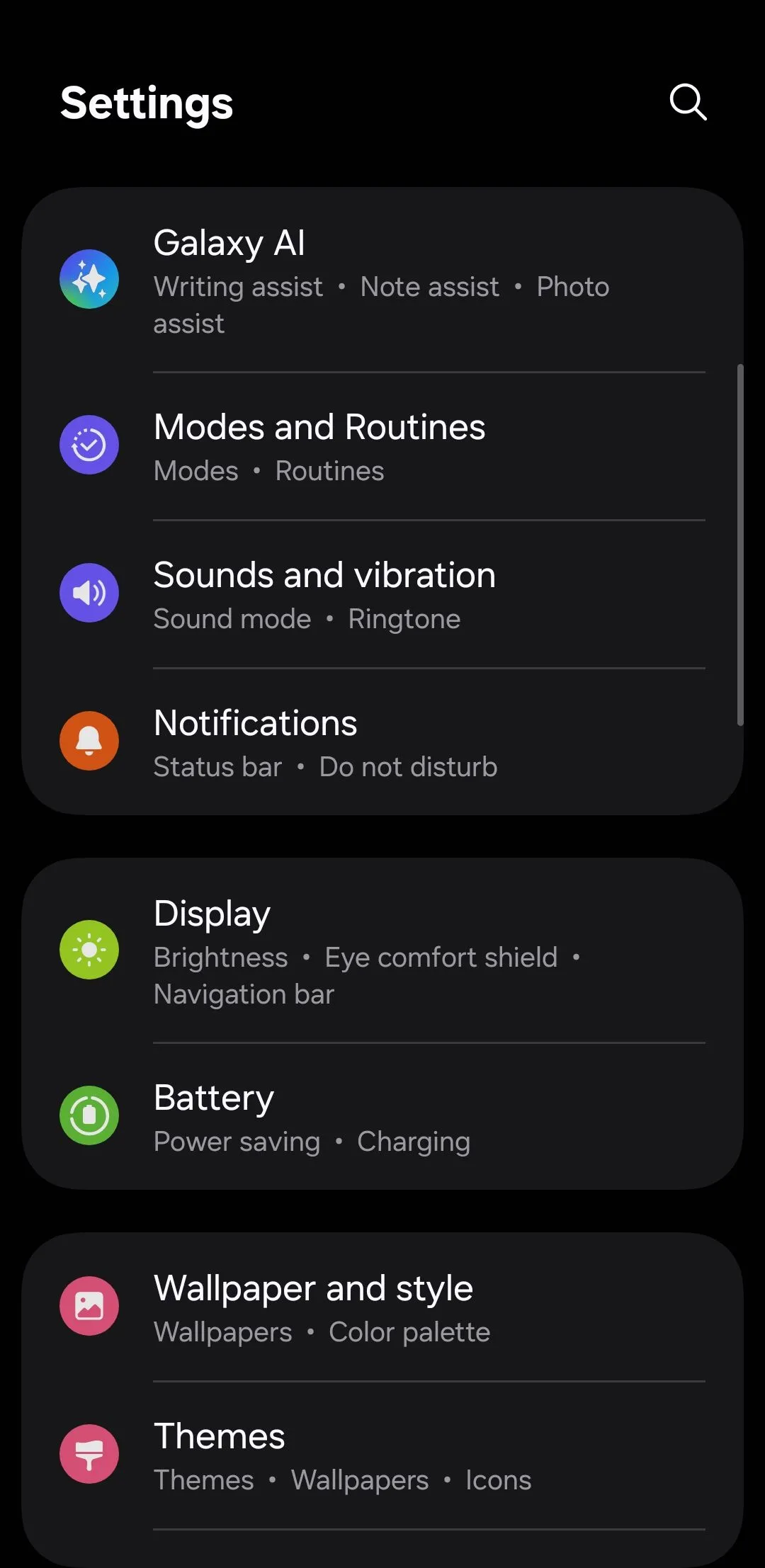 Màn hình chính của menu cài đặt trên điện thoại Android.
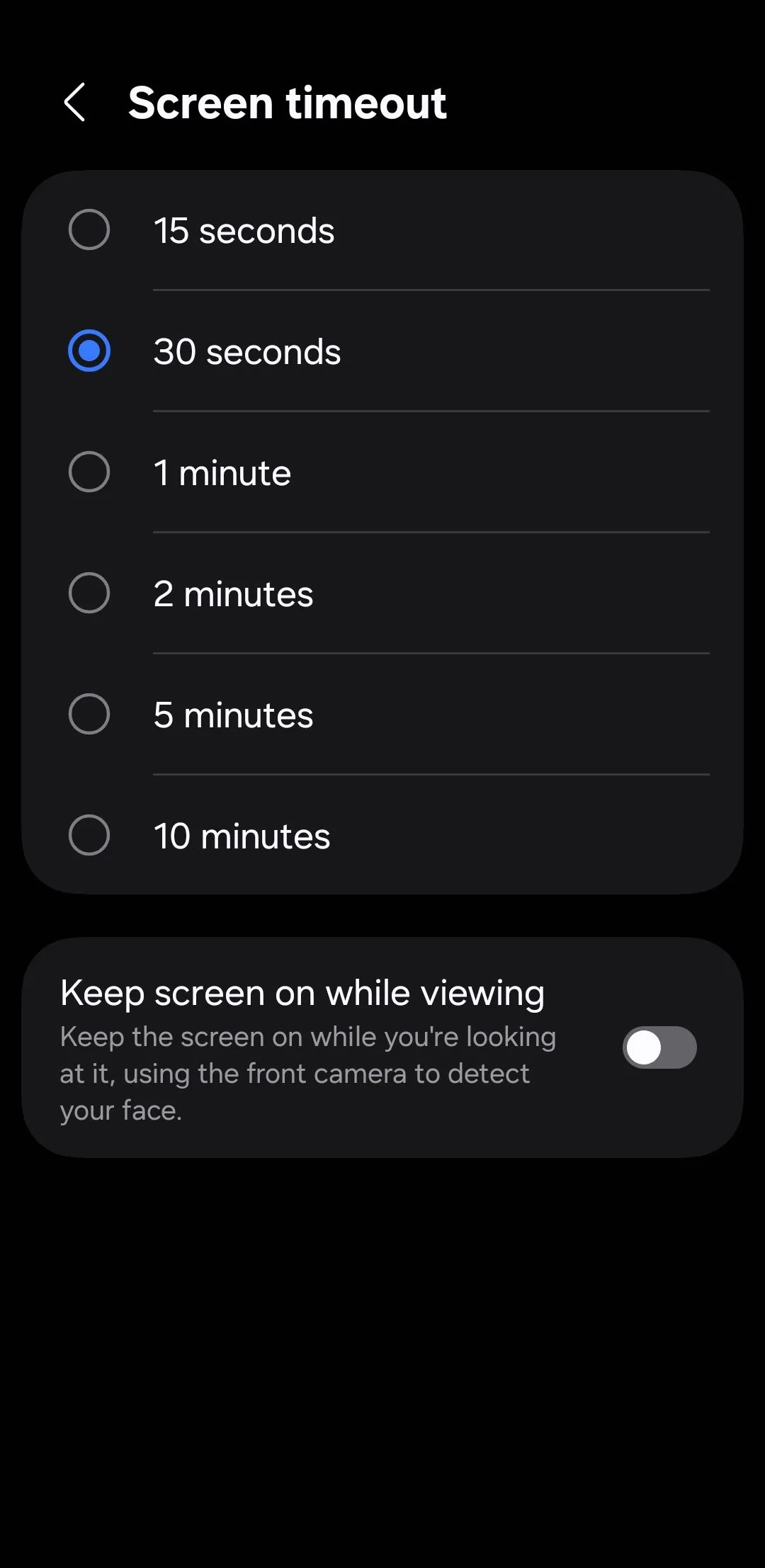 Cài đặt thời gian chờ màn hình trên điện thoại Android để điều chỉnh tự động khóa.
3. Hạn Chế Hoặc Vô Hiệu Hóa Smart Lock
Smart Lock (hoặc Extend Lock) là một tính năng giúp điện thoại của bạn luôn mở khóa khi bạn đang cầm nó, ở gần một địa điểm đáng tin cậy như nhà hoặc nơi làm việc, hoặc khi được kết nối với một thiết bị Bluetooth đáng tin cậy như đồng hồ thông minh hay ô tô của bạn. Bằng cách này, bạn chỉ cần vuốt màn hình khóa để mở khóa điện thoại.
Tuy nhiên, có một vấn đề rõ ràng: nếu ai đó lấy được điện thoại của bạn khi Smart Lock đang hoạt động – ví dụ bạn vẫn đang ở một địa điểm “đáng tin cậy” hoặc đang kết nối với ô tô của mình – họ sẽ có toàn quyền truy cập mà không cần mã PIN hoặc dữ liệu sinh trắc học của bạn. Đây là một rủi ro lớn đối với bảo mật, đó là lý do tại sao tốt nhất bạn nên tắt Smart Lock hoặc Extend Lock hoàn toàn. Để thực hiện, hãy vào Cài đặt > Màn hình khóa và AOD > Smart Lock (hoặc Extend Lock) và vô hiệu hóa tất cả các tùy chọn: Địa điểm đáng tin cậy, Thiết bị đáng tin cậy, và Phát hiện trên cơ thể.
Cài đặt Màn hình khóa và AOD trên điện thoại Android để chọn kiểu khóa màn hình.
4. Khóa Các Cài Đặt Nhanh Trên Màn Hình Khóa
Khi bạn vuốt từ phía trên màn hình khóa xuống, bạn có quyền truy cập tức thì vào các cài đặt như Wi-Fi, Bluetooth, Chế độ máy bay và Vị trí. Điều này tiện lợi khi bạn đang vội, nhưng nó cũng có nghĩa là một kẻ trộm có thể nhanh chóng bật Chế độ máy bay để chặn theo dõi, hoặc tắt Wi-Fi và Bluetooth để ngăn các công cụ đặt lại từ xa hoạt động. Thậm chí, chúng có thể tắt Vị trí để ngăn bạn theo dõi điện thoại bị mất của mình bằng cách sử dụng tính năng Tìm thiết bị của tôi (Find My Device). Để loại bỏ lỗ hổng bảo mật này, hãy đi tới Cài đặt > Màn hình khóa và AOD > Cài đặt khóa bảo mật và bật tùy chọn Khóa mạng và bảo mật.
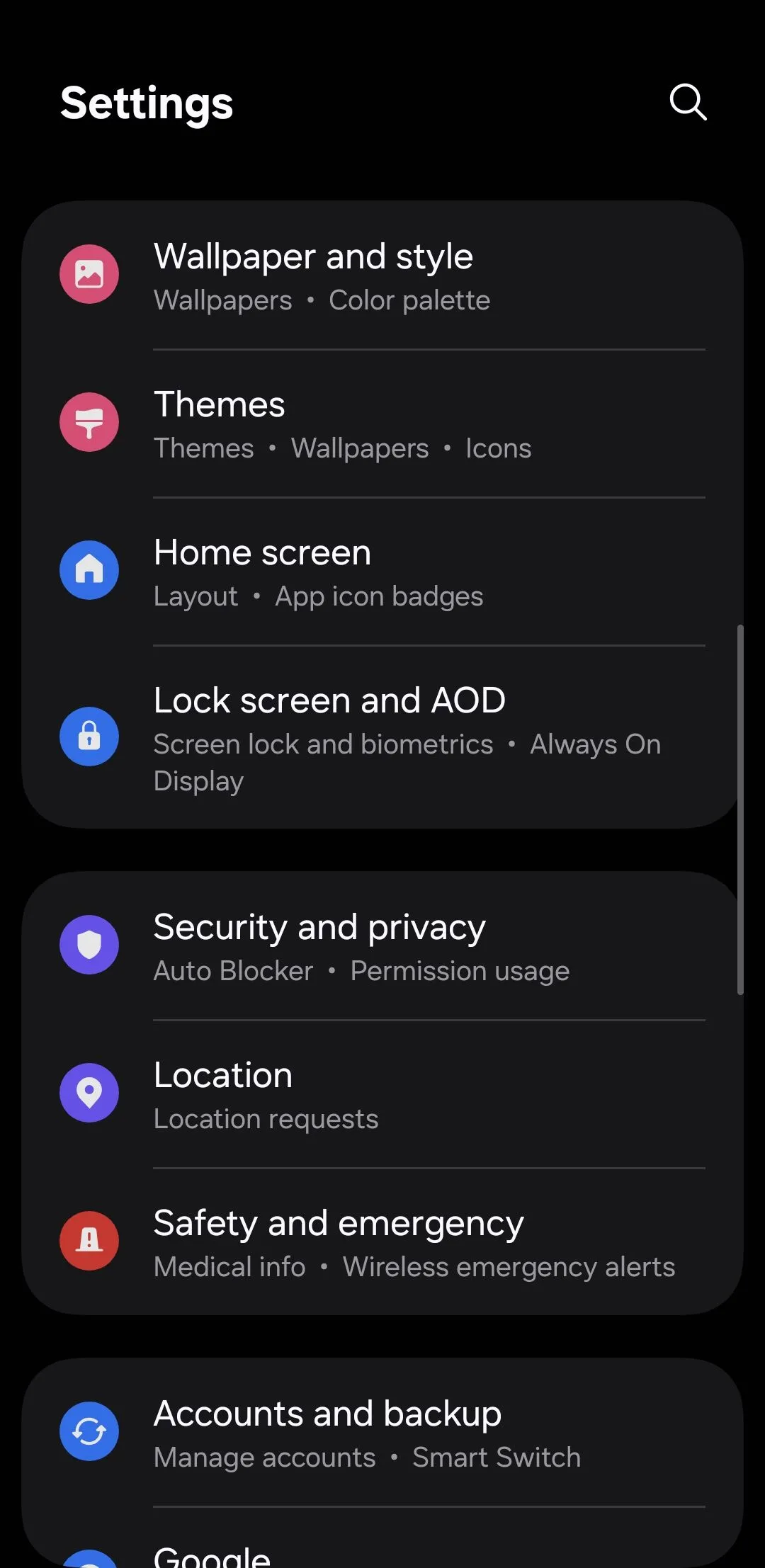 Menu cài đặt trên điện thoại Android, hiển thị các tùy chọn chính.
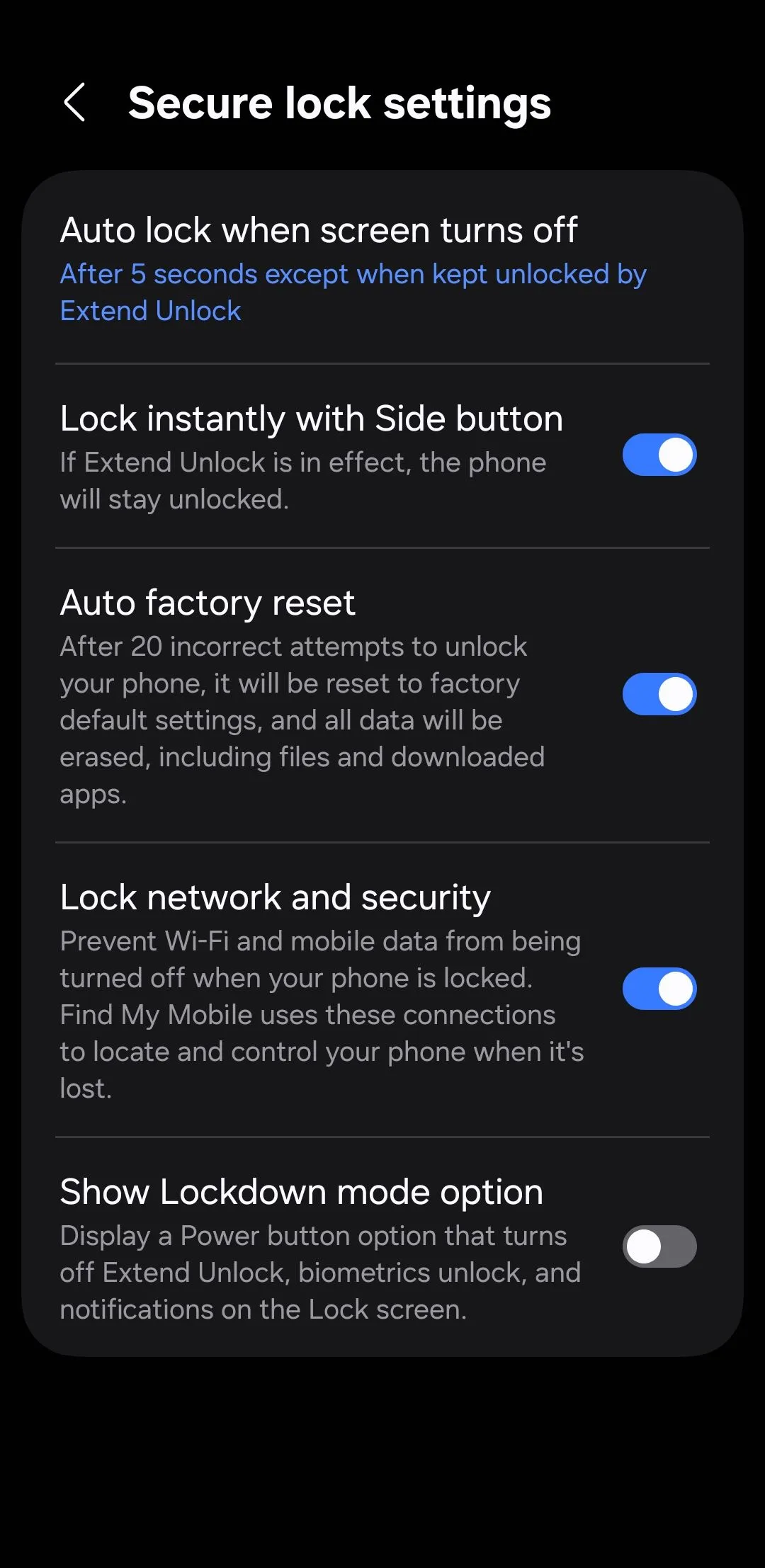 Menu cài đặt khóa bảo mật trên điện thoại Android.
Khi cài đặt này được bật, các công tắc liên quan đến mạng như Wi-Fi và Chế độ máy bay sẽ bị khóa sau mã PIN hoặc dữ liệu sinh trắc học của bạn. Bạn vẫn có thể truy cập các tính năng thiết yếu như đèn pin, Không làm phiền, và xoay màn hình, nhưng không có gì có thể làm ảnh hưởng đến bảo mật của thiết bị.
5. Ẩn Nội Dung Thông Báo Trên Màn Hình Khóa
Có thể xem nhanh tin nhắn, email hoặc cảnh báo mà không cần mở khóa điện thoại là tiện lợi, nhưng điều gì sẽ xảy ra nếu ai đó lấy được thiết bị của bạn? Họ có thể xem những tin nhắn đó mà không cần mở khóa. Điều này có nghĩa là mọi thứ từ các cuộc trò chuyện riêng tư đến mật khẩu dùng một lần (OTP) để đăng nhập vào tài khoản có thể hiển thị ngay trên màn hình khóa. Đây chính xác là loại thông tin mà bạn không muốn rơi vào tay kẻ xấu.
Để giữ quyền riêng tư cho thông báo trên màn hình khóa, hãy vào Cài đặt > Màn hình khóa > Thông báo, sau đó chọn Ẩn nội dung. Cài đặt này vẫn sẽ hiển thị ứng dụng nào đã gửi thông báo, nhưng sẽ không tiết lộ nội dung của nó. Tương tự, nếu bạn có bất kỳ tiện ích màn hình khóa nào hiển thị thông tin nhạy cảm trong nháy mắt, tốt nhất bạn nên xóa chúng đi để tăng cường bảo mật điện thoại. Bạn cũng có thể ẩn nội dung màn hình khóa theo từng ứng dụng để giữ riêng tư cho các nội dung nhạy cảm như tin nhắn hoặc cảnh báo ngân hàng, trong khi vẫn hiển thị lời nhắc hoặc sự kiện lịch.
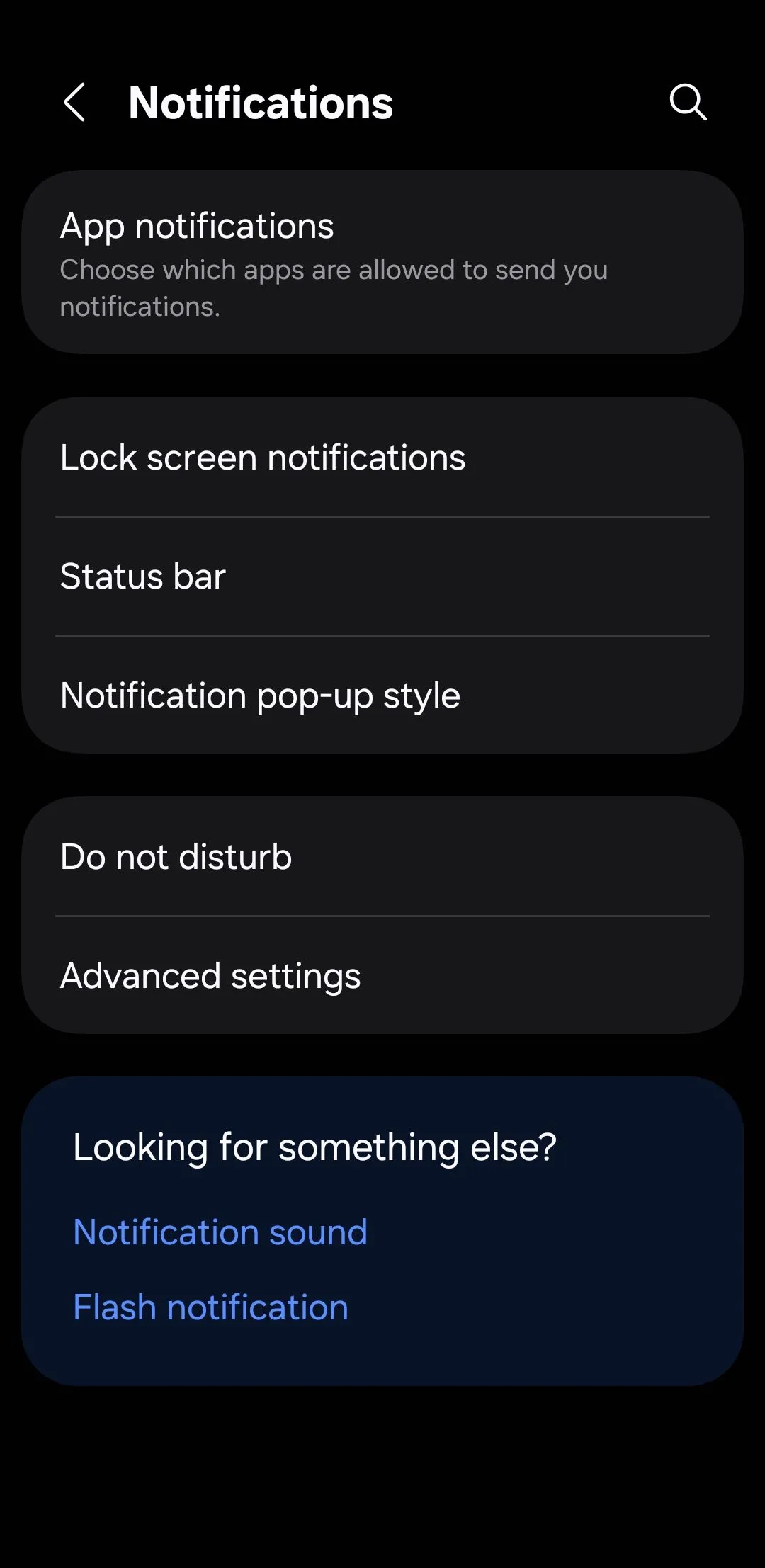 Cài đặt thông báo trên điện thoại Android, hiển thị các tùy chọn hiển thị nội dung.
6. Yêu Cầu Mở Khóa Khi Sử Dụng NFC
Giao tiếp trường gần (NFC) là công nghệ giúp thanh toán không tiếp xúc và ghép nối thiết bị nhanh chóng trở nên khả thi. Tất cả những gì bạn cần làm là chạm điện thoại của mình vào một thiết bị đầu cuối và mọi thứ đã sẵn sàng. Tuy nhiên, vấn đề là bất kỳ ai cũng có thể sử dụng điện thoại của bạn để làm điều đó. Để khóa chặt tính năng này và đảm bảo an toàn, hãy bật yêu cầu mở khóa thiết bị cho các giao dịch NFC. Trên điện thoại của bạn, đi tới Cài đặt > Thiết bị đã kết nối > Tùy chọn kết nối > NFC, và đảm bảo Yêu cầu mở khóa thiết bị cho NFC đã được bật. Bằng cách đó, ngay cả khi ai đó lấy được điện thoại của bạn, họ sẽ không thể sử dụng nó như một ví tiền mà không mở khóa trước.
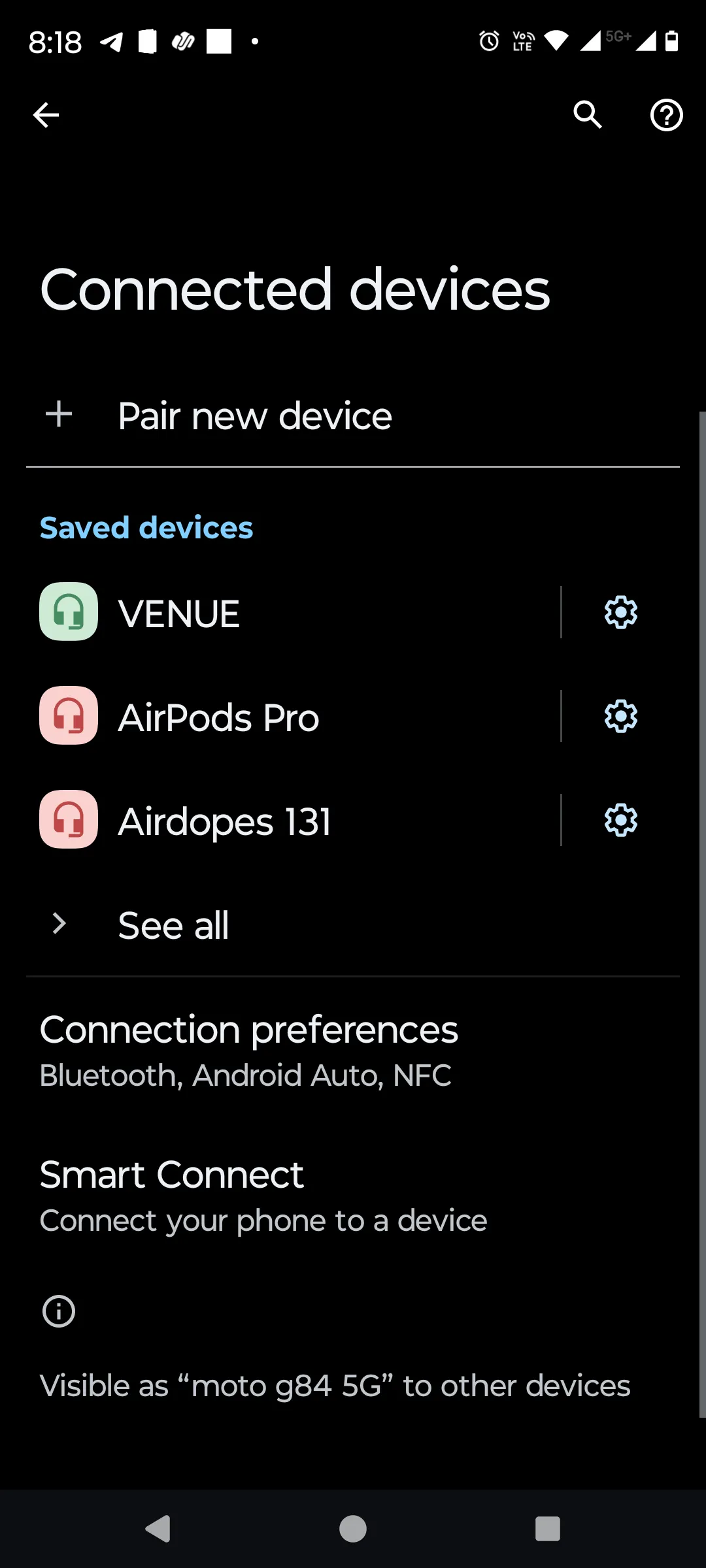 Menu thiết bị đã kết nối trên điện thoại Android.
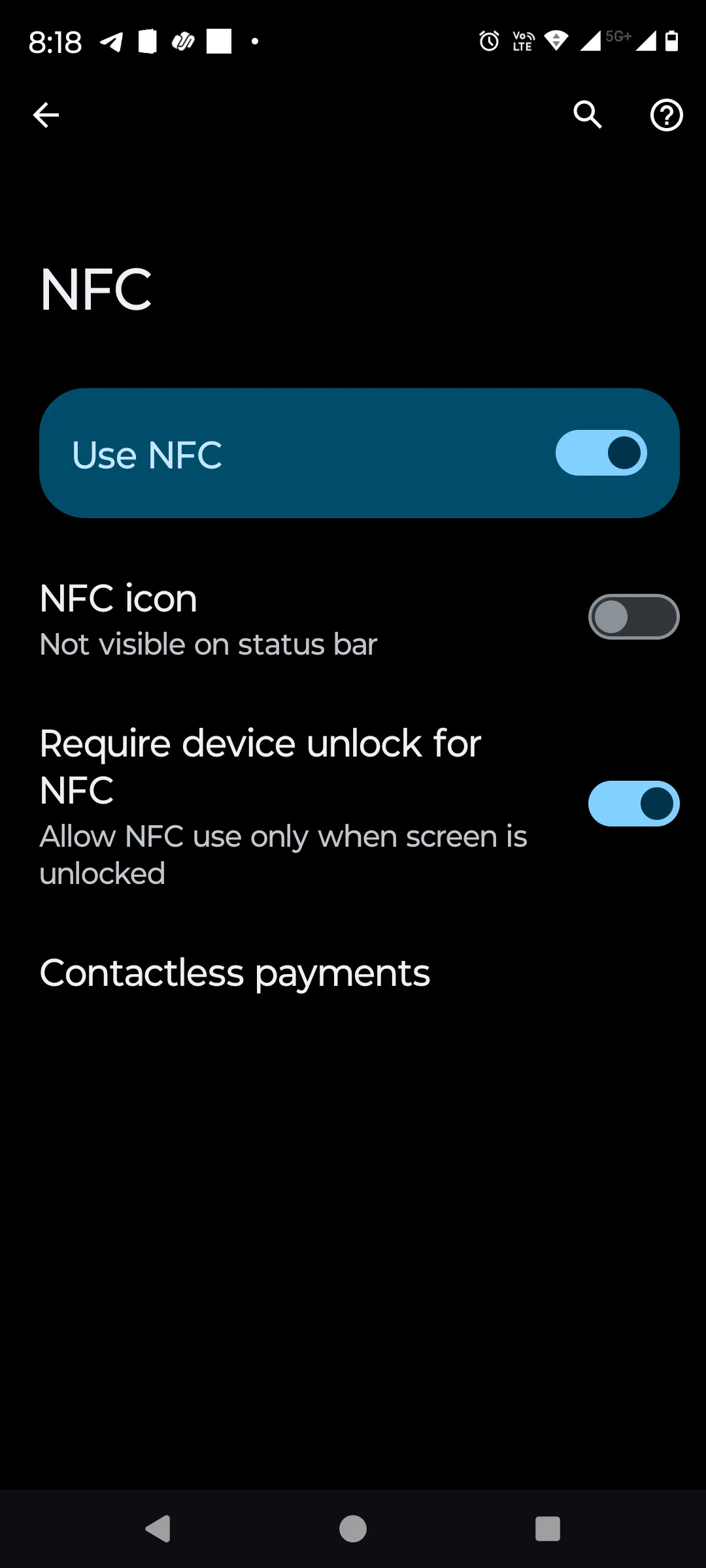 Cài đặt NFC trên điện thoại Android, bao gồm tùy chọn yêu cầu mở khóa.
7. Vô Hiệu Hóa Truy Cập Trợ Lý Giọng Nói Trên Màn Hình Khóa
Các trợ lý giọng nói như Gemini hay Bixby vô cùng hữu ích. Bạn có thể gửi tin nhắn, thực hiện cuộc gọi, hoặc kiểm tra lịch chỉ bằng giọng nói, ngay cả khi không mở khóa điện thoại. Nhưng vì các trợ lý này không xác minh người đang nói, bất kỳ ai cũng có thể sử dụng chúng. Với cách diễn đạt đúng, ai đó có thể gửi tin nhắn hoặc thực hiện cuộc gọi thay mặt bạn, gây nguy hiểm cho thông tin cá nhân và tài khoản.
Để vô hiệu hóa tính năng này cho Gemini, hãy vào Cài đặt ứng dụng Google > Gemini > Gemini trên màn hình khóa và tắt Sử dụng Gemini mà không cần mở khóa. Nếu bạn đang sử dụng Bixby, hãy truy cập Cài đặt > Tính năng nâng cao > Bixby và tắt Sử dụng khi bị khóa.
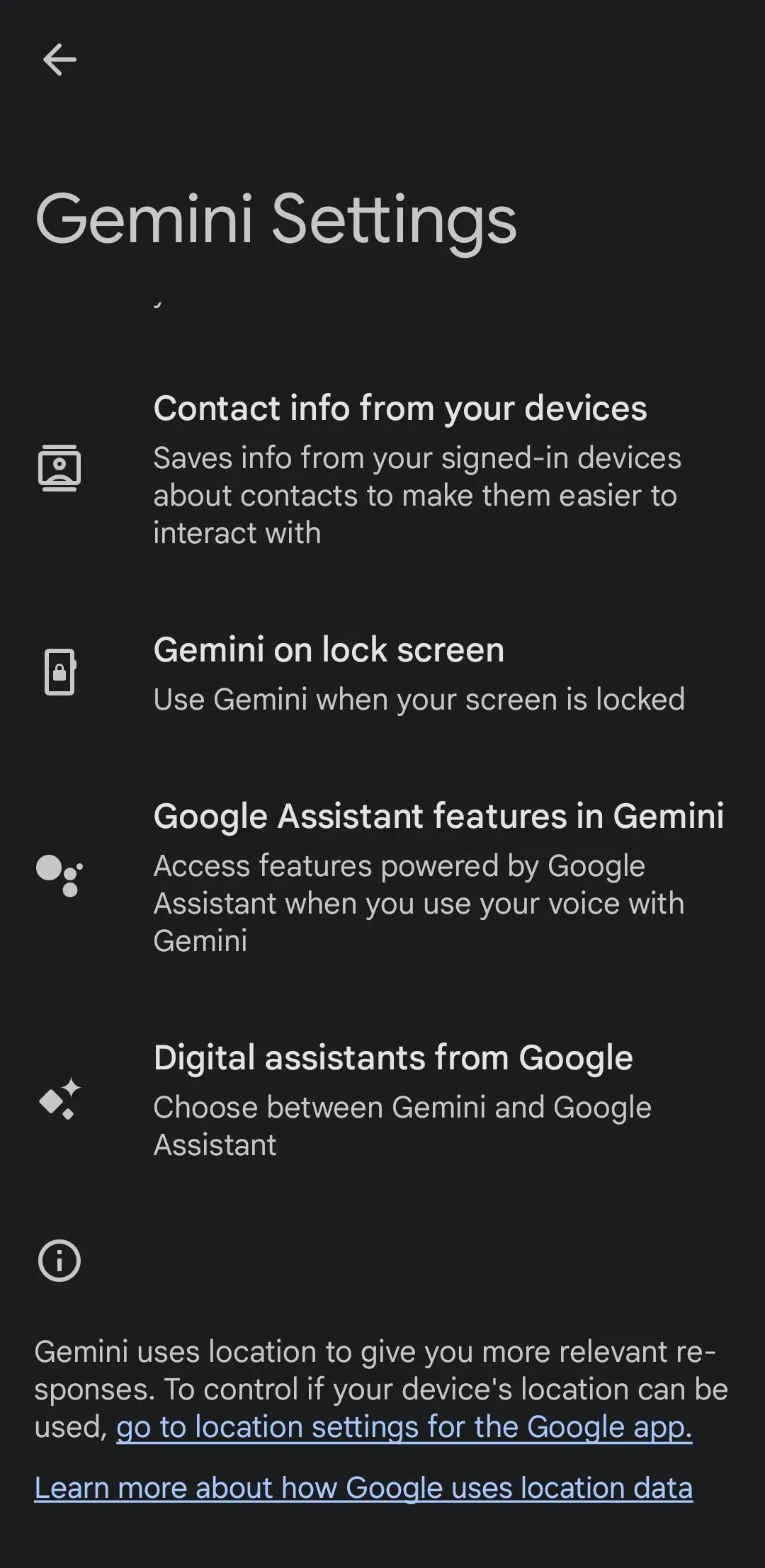 Cài đặt Gemini trên điện thoại Android để kiểm soát quyền truy cập.
8. Chặn Kết Nối USB Khi Điện Thoại Bị Khóa
Cổng USB-C trên điện thoại Android của bạn có nhiều mục đích ngoài việc sạc. Và nếu điện thoại của bạn rơi vào tay kẻ xấu, ai đó có thể cắm nó vào máy tính để truy cập các tệp của bạn, cài đặt phần mềm độc hại, hoặc thậm chí cố gắng vượt qua màn hình khóa bằng các công cụ chuyên dụng.
Để đảm bảo điện thoại của bạn được bảo vệ khỏi các cuộc tấn công như vậy, bạn có thể vô hiệu hóa truyền dữ liệu USB trong khi điện thoại bị khóa. Điều này đảm bảo kết nối USB chỉ được sử dụng để sạc và không có mục đích nào khác. Để bật tính năng này, hãy đi tới Cài đặt > Bảo mật và quyền riêng tư > Cài đặt bảo mật khác và bật Chặn kết nối USB khi khóa.
Menu cài đặt trên điện thoại Android, hiển thị các tùy chọn chính.
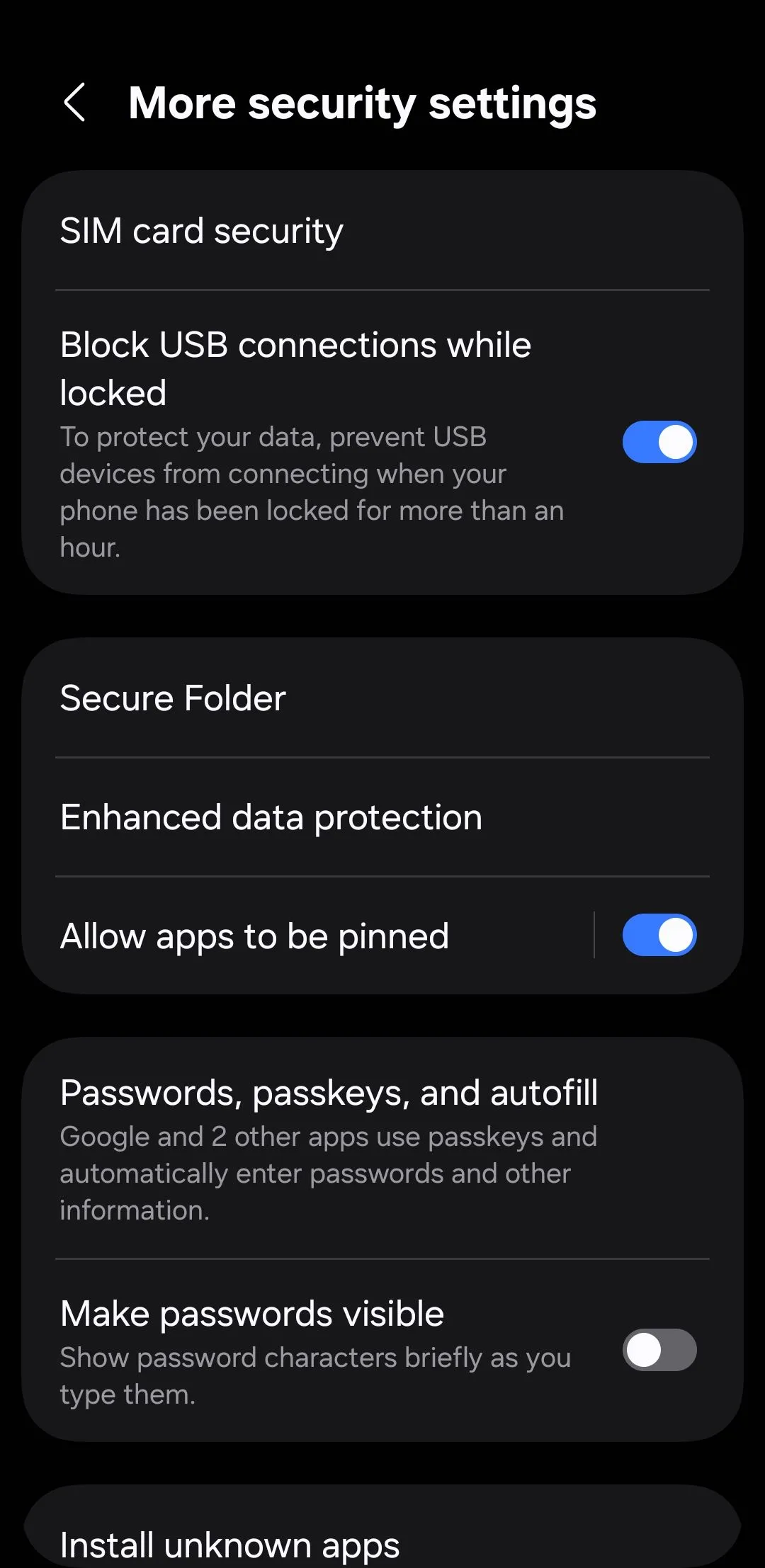 Cài đặt bảo mật trên điện thoại Android, bao gồm tùy chọn chặn USB.
9. Kích Hoạt Tính Năng Tự Động Khôi Phục Cài Đặt Gốc
Nếu ai đó đang cố gắng đột nhập vào điện thoại của bạn, rất có thể họ sẽ liên tục đoán mã PIN của bạn. Mặc dù hầu hết các điện thoại Android sẽ trì hoãn quyền truy cập sau một vài lần thử sai, nhưng một kẻ tấn công kiên trì với đủ thời gian cuối cùng có thể phá được nó. Trừ khi điện thoại của bạn được thiết lập để tự vệ.
Đó là lúc tính năng Tự động khôi phục cài đặt gốc phát huy tác dụng. Khi được bật, điện thoại của bạn sẽ tự động xóa tất cả dữ liệu sau một số lần thử mở khóa không thành công nhất định. Nó giống như việc điện thoại của bạn tự rút phích cắm, thay vì giao thông tin cá nhân của bạn cho một người lạ. Để bật tính năng này, hãy vào Cài đặt > Màn hình khóa và AOD > Cài đặt khóa bảo mật và bật Tự động khôi phục cài đặt gốc. Hãy đảm bảo bạn sao lưu điện thoại thường xuyên để nếu nó tự động xóa dữ liệu từ chức năng này, bạn sẽ không bị mất tất cả dữ liệu cùng với nó.
Cài đặt Màn hình khóa và AOD trên điện thoại Android để chọn kiểu khóa màn hình.
Nhiều tính năng màn hình khóa mang lại sự tiện lợi cũng có thể khiến điện thoại của bạn dễ bị tấn công. Dành vài phút để điều chỉnh các cài đặt trên có thể tạo ra sự khác biệt lớn trong việc tăng cường bảo mật điện thoại Android của bạn. Sự yên tâm mà bạn có được chắc chắn rất đáng để bỏ công sức.
Hãy chia sẻ kinh nghiệm của bạn về việc bảo mật điện thoại Android trong phần bình luận bên dưới, hoặc tham khảo thêm các thủ thuật bảo mật công nghệ hữu ích khác trên Thủ Thuật Mới!